 YNSPIRA
Slik kan du analysere og organisere filer med Codex. En praktisk guide for deg uten teknisk bakgrunn.

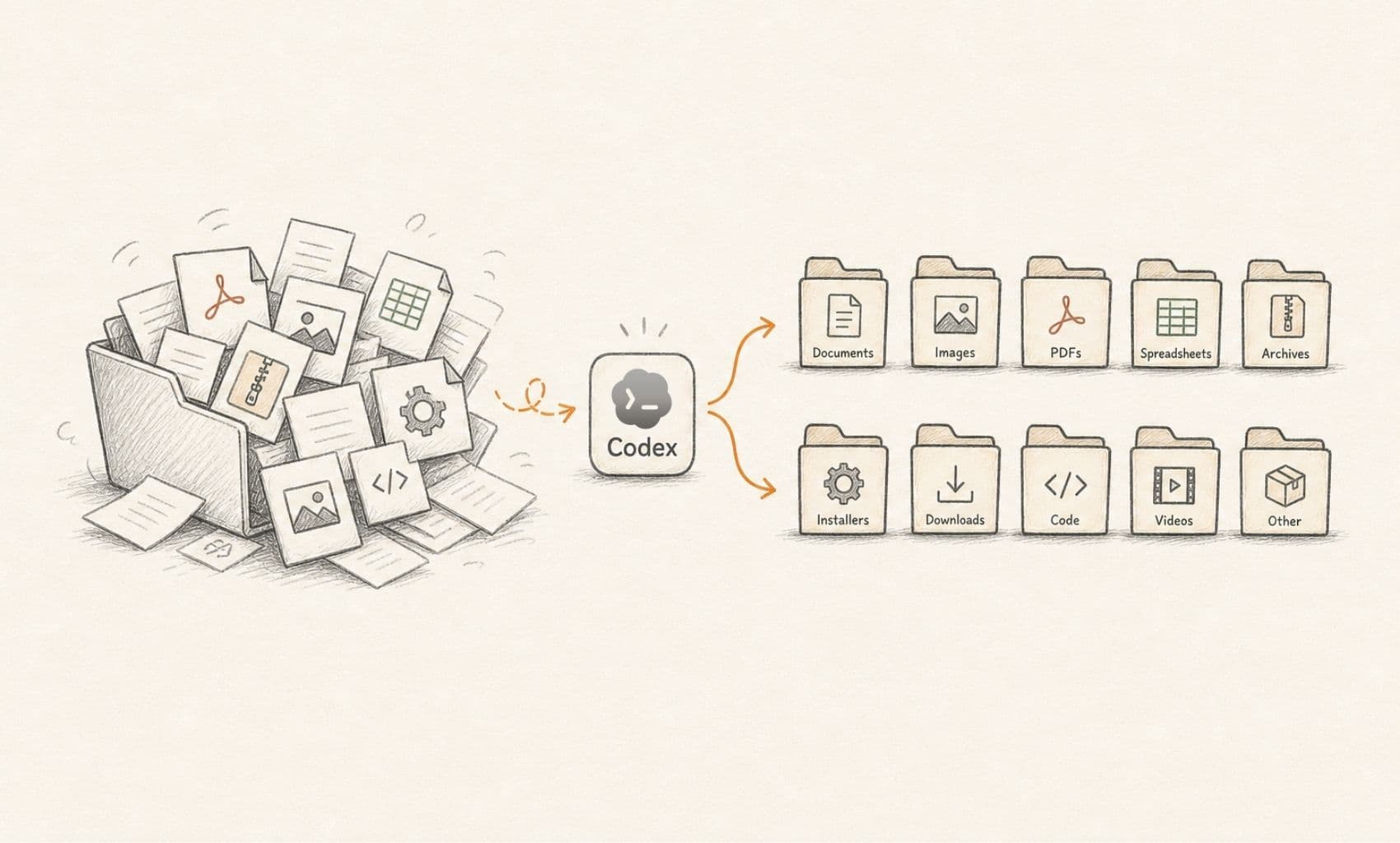
Et konkret test-case som viser hvordan du kan bruke Codex til å analysere, organisere og automatisere filopprydding.
Denne artikkelen er ment til å fungere som en test-case som du kan gjennomføre selv for å bli kjent med mulighetene i Codex i praksis. Den er skrevet for kontoransatte og andre PC-brukere uten teknisk bakgrunn.
Jeg har valgt et test-scenario som er forståelig og gjenkjennelig for absolutt alle som jobber med PC, uavhengig av rolle og bransje: Analyse og organisering av filer i en rotete mappe.
Jeg går steg for steg gjennom hvordan jeg brukte Codex til å:
-
Analysere innholdet i en mappe
-
Gi meg en oversikt over funnene i Excel-format
-
Anbefale filer jeg bør vurdere å slette
-
Kategorisere og organisere innholdet i mappen i undermapper basert på kategori og dato
-
Opprette en skill (ferdig arbeidsoppskrift) som jeg kan bruke ved behov for å holde mappen ryddig over tid
-
Opprette en automasjon som kjører en månedlig opprydding i mappen
Ved å følge stegene i veiledningen vil du:
-
Forstå forskjellen mellom Codex og en vanlig AI-chatbot (som ChatGPT eller Copilot)
-
Bli kjent med hvordan du kan bruke Codex til å jobbe med lokale filer på PC-en din
-
Få erfaring med bruk av agentiske verktøy (som kan utføre handlinger utenfor chatvinduet)
-
Lære hvordan du lager en gjenbrukbar skill som du kan bruke ved behov, eller en automasjon som kjører av seg selv basert på valgte tidsintervaller eller datoer.
Jeg har skrevet en separat artikkel om Codex: Introduksjon til Codex for kontoransatte uten IT-bakgrunn som gir en mer generell introduksjon til verktøyet. Jeg anbefaler å lagre denne på leselisten for å få en bredere forståelse for mulighetene i Codex. Artikkelen du leser nå, tar for seg kun ett spesifikt bruksscenario. Den gir ikke et komplett bilde av hva Codex kan brukes til.
Slik kommer du i gang med Codex
Du trenger ikke noen spesielle forkunnskaper utover litt erfaring med vanlige AI-chatbots (som ChatGPT, Copilot, Claude e.l.) for å få nytte av denne artikkelen.
Installasjon
Codex er et agentisk AI-verktøy utviklet av OpenAI (selskapet bak ChatGPT). Du kan laste ned Codex-appen fra den offisielle OpenAI-siden her: https://chatgpt.com/codex/
-
Installer appen etter nedlastning og logg inn med ChatGPT-brukeren din.
-
Obs! For å logge inn i Codex trenger du et betalt privatabonnement (ChatGPT Plus eller Pro) eller bedriftsabonnement.
Hvilken mappe skal du velge til dette test-caset?
Mappen du velger for dette prosjektet, bør oppfylle tre krav:
-
Det bør være en lav-risiko-mappe, uten noe kritisk innhold, slik at du kan teste fritt.
-
Mappen bør ikke inneholde sensitiv informasjon.
-
Den bør ha nok innhold til at det gir mening å teste en use-case som handler om analyse og organisering av filer.
Mitt valg: For meg personlig er det åpenbare valget Nedlastninger-mappen. Den har ikke noen kritiske filer (jeg flytter alltid kritisk innhold til dedikerte lagringsområder), samtidig som den har mer enn nok innhold til å teste brukscaset mitt.
Tips! Alternativt kan du opprette en testmappe og kopiere noen titalls filer til denne. Kall den gjerne Codex Testmappe, eller lignende.
Gi Codex tilgang til den valgte mappen og velg riktige innstillinger
Opprett et Codex-prosjekt og gi det tilgang til den valgte mappen. Codex vil ha tilgang til å lese og utføre handlinger i kun denne ene mappen.
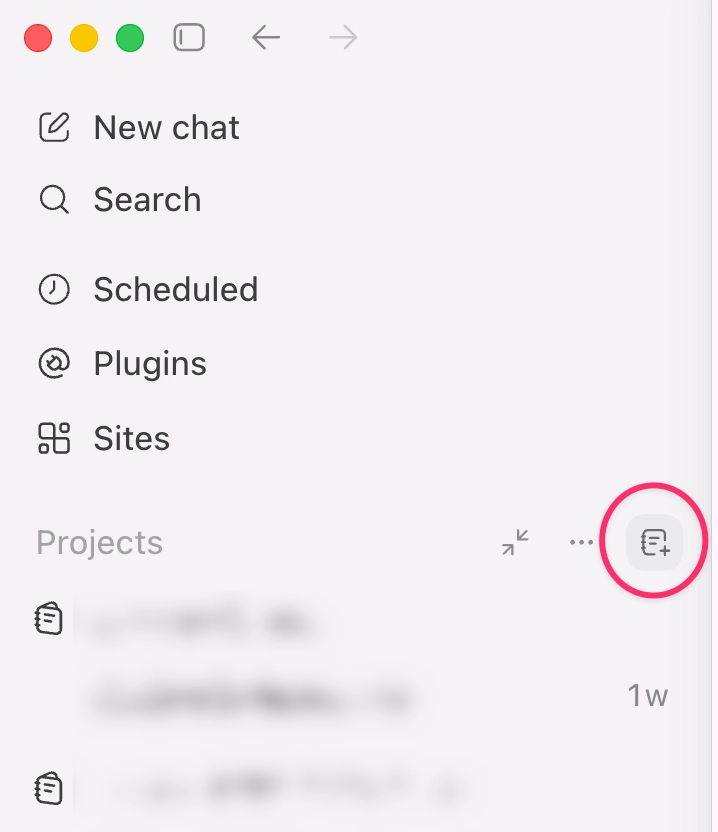
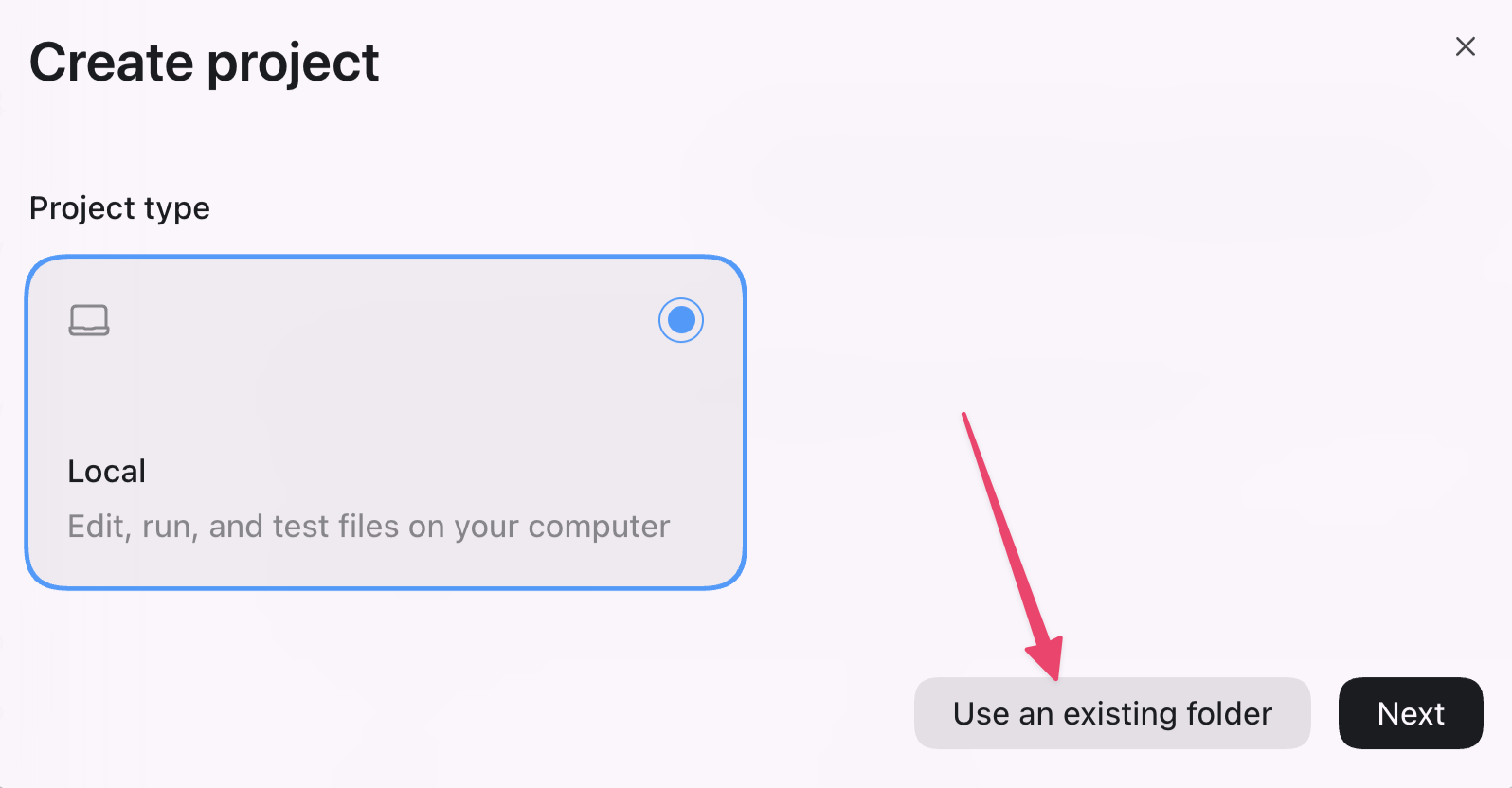
Slik oppretter du et nytt prosjekt og gir Codex tilgang til mappen:
Klikk på pluss-symbolet ved siden av Projects i venstremenyen, og deretter Use an existing folder og velg mappen du ønsker å gi Codex tilgang til.
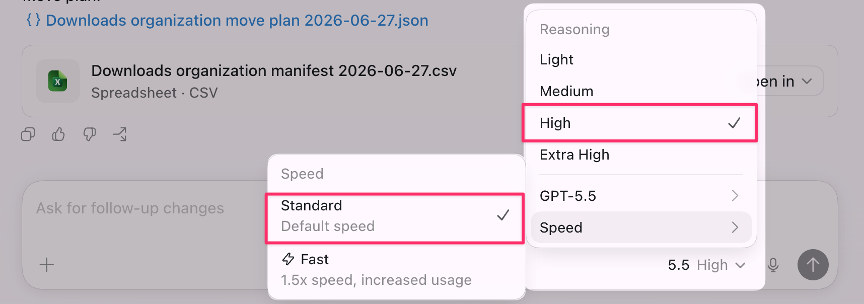
Standardinnstillingene i Codex hos meg var:
-
Thinking effort: Ekstra høy → jeg endret dette til Høy ettersom det er tilstrekkelig for dette use-caset
-
Hastighet: Rask → jeg endret til Standard
Begge endringene bidrar til lavere token-bruk.
Start fra analyse
Nå kan du sende din første melding til Codex. Her er det lurt å tydelig avgrense hva du ønsker at den skal gjøre, og ikke gjøre. Skriv gjerne at den ikke skal slette, flytte, endre navn på filer eller overskrive noe uten at du godkjenner det.
Som din første oppgave kan du be Codex om å:
-
kun analysere innholdet i mappen
-
gi en kort oppsummering direkte i chatten og lage en rapport i Excel-format
-
ikke gjøre noen handlinger utover dette
Dette vil gi deg en god forståelse av Codex sine analyseevner samt hvordan den lager og lagrer filer direkte på PC-en din.
Jeg har laget denne prompten som du kan gjenbruke:
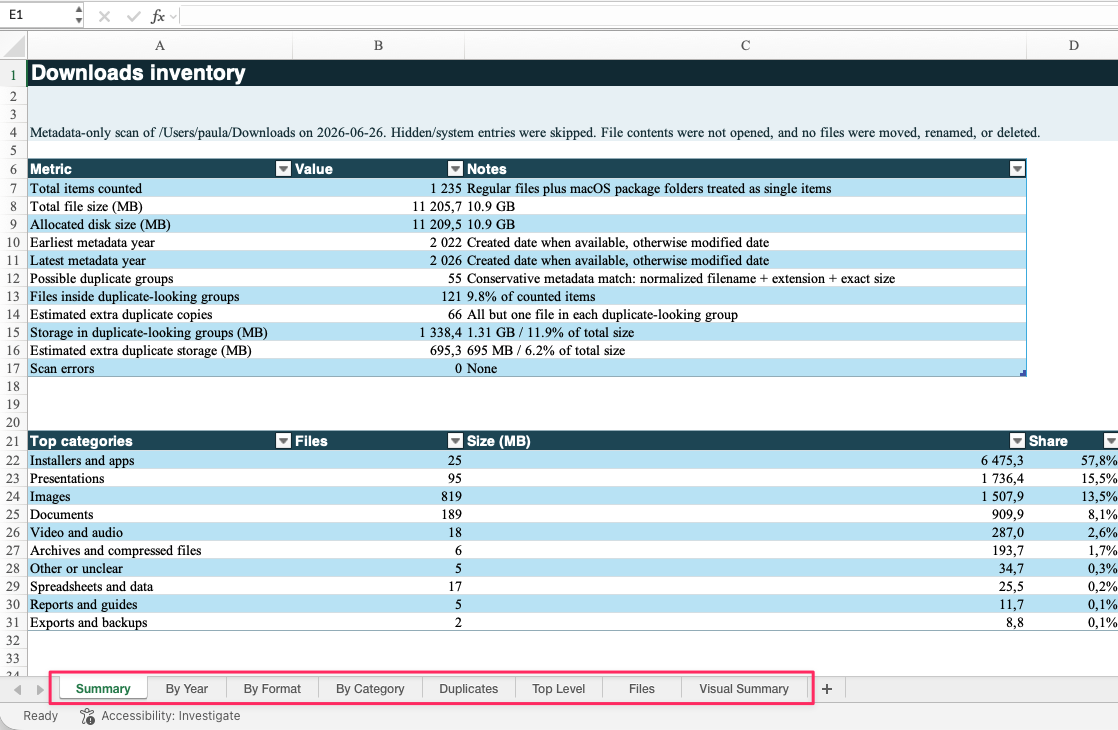
Resultat - Excel-analysen laget av Codex:
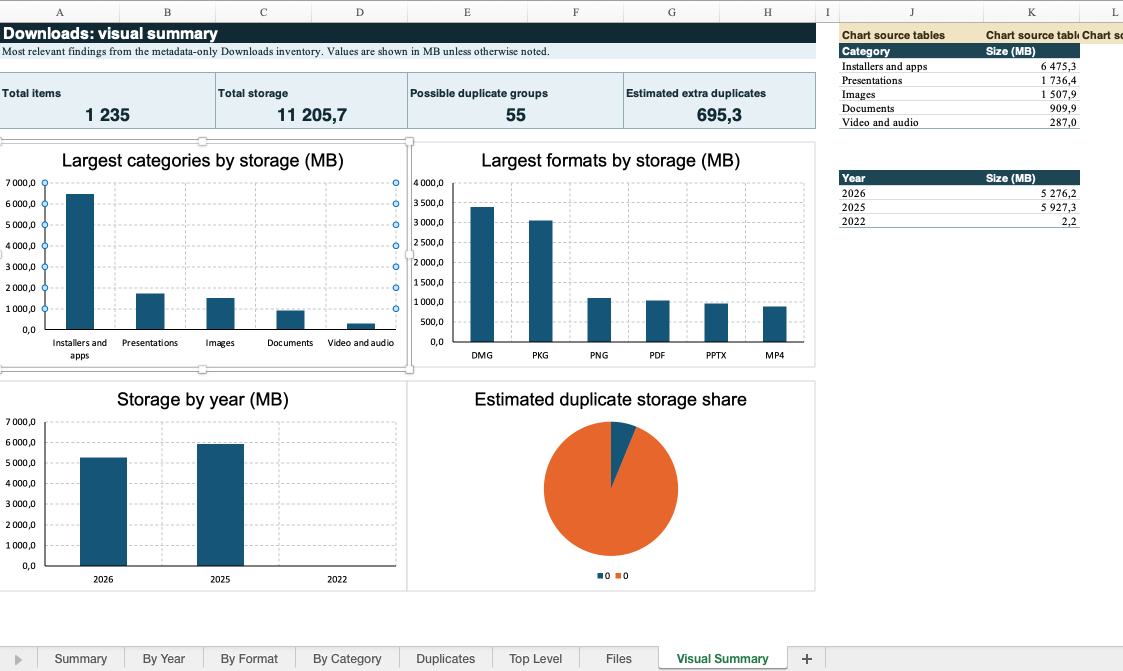
Visuell oppsummering
Denne ble ikke inkludert i det opprinnelige svaret. Jeg ba Codex om å legge til et nytt ark i rapporten med en visuell oppsummering av nøkkelfunnene i en oppfølgingsmelding.
Det er lurt å følge med på Codex sin resonnering underveis
Codex viser sin interne «resonnering» steg for steg før den gir et svar – dette kalles Chain of Thought (CoT). Det er lurt å lese hva den «tenker», slik at du eventuelt kan stoppe den midt i når du ser at den planlegger noe du ikke er enig i.
Eksempel:
Jeg ba Codex gjøre en justering i en av kolonnene i Excel-rapporten den nettopp hadde laget. Da Codex begynte å «tenke», så jeg at den planla å regenerere hele arbeidsboken fra bunnen av, med justeringen jeg ba om. Dette er mildt sagt overkill – hvorfor lage det hele på nytt når alt jeg ønsker er en liten endring i den eksisterende filen?
Derfor stoppet jeg Codex midt i prosessen for å presisere at den ikke skal regenerere alt på nytt, men heller gjøre endringen jeg ba om i den eksisterende filen. Dette er en mer logisk og effektiv måte å løse oppgaven på, som sparte meg for mye unødvendig token-bruk.
Dette er et godt eksempel på hvordan arbeidet med AI ikke bare handler om å gi en oppgave og vente på svaret, men om å følge med på hvordan verktøyet tenker og justere kursen underveis hvis det ikke tenker fornuftig.
Fra analyse til handling – organiser filene dine
Se på Excel-rapporten laget av Codex: får du den innsikten du var ute etter? Sjekk spesielt om du er fornøyd med fil-kategoriene Codex kom opp med. Du kan alltid be den gjøre endringer og oppdatere den eksisterende rapporten dersom du ønsker en annen type kategorisering eller mangler noe data.
Hvis du er fornøyd med resultatet, kan du be Codex om å organisere filer i mappen din i ryddige mapper basert på de avtalte filkategoriene.
Dersom du har lest hele prompten, så du at jeg ba om å kun organisere filene som er eldre enn 14 dager. Dette fordi jeg ønsker å beholde noen løse filer til en senere øvelse som handler om å lage en skill.
Her er resultatet av oppryddingen hos meg.
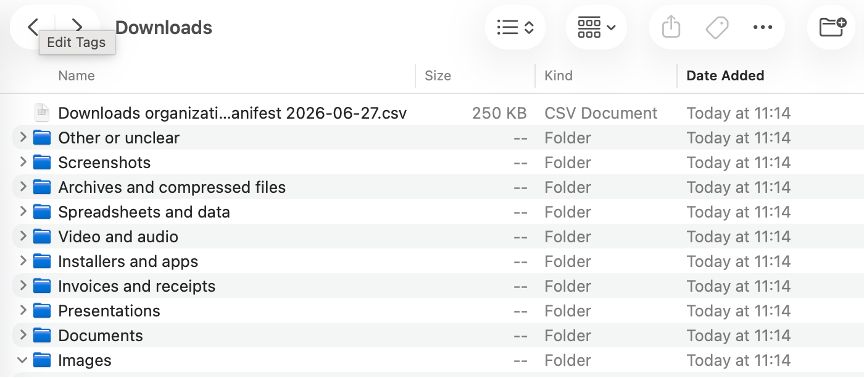
Nedlastninger-mappen har aldri sett så bra ut som nå.
Kvalitetssikre resultatet
Du bør selvfølgelig ta en rask kvalitetssjekk. Det ser du veldig fort basert på kolonnen filtype om filene som ligger i den aktuelle mappen, samsvarer med det du forventer å se. For eksempel forventer jeg å stort sett se PPTX- og eventuelt PDF-filer i mappen Presentasjoner.
I mitt tilfelle var mesteparten riktig. Jeg fant noen filer som ble kategorisert feil, for eksempel en del bildefiler (jpg-format) ble lagt inn i Presentasjon-mappen. Dette skyldes at jeg i den første prompten ba Codex om kun å analysere innhold basert på metadata, uten å åpne filene. Det betyr at den ikke hadde noe mer enn filnavn, størrelse og format å gå etter. Dette førte til at filer med filnavn som kunne tyde på en presentasjon, havnet i Presentasjons-mappen.
Uansett, dette er en quick fix – jeg ba Codex om å flytte alle filer av formattypen .jpg og .png til mappen «Bilder». Be Codex om å gjøre nødvendige justeringer basert på feilvurderingene du avdekket i dette steget, og eventuelle andre preferanser du har.
Lag en skill som lar deg gjennomføre hele prosessen
Formålet med dette steget er å automatisere det Codex har gjort hittil, slik at du kan repetere hele analyse- og organiseringsprosessen uten å måtte forklare alt på nytt og skrive detaljerte prompts.
Du kan oppnå det ved å opprette en skill – en ferdig arbeidsoppskrift agenten kan kjøre på forespørsel.
Obs! Det er viktig at du har gjennomført forrige steg (rask kvalitetssikring) for å avdekke og korrigere eventuelle feilvurderinger Codex gjorde. Hvis du har hoppet over dette steget, vil de samme feilene overføres til skillen du oppretter her.
For å opprette en skill trenger du bare å be Codex om å opprette en skill basert på arbeidet dere nettopp har gjort i denne chatten.
Personlig liker jeg å vurdere og godkjenne hva Codex skriver i skill-instruksjoner, så jeg opprettet skillen i to steg.
Steg 1: Jeg brukte denne prompten for å fortelle hva skillen skal gjøre, og be Codex komme med forslag til instruksjoner.
Når skillen er opprettet, kan du lese gjennom skill-instruksen ved å klikke på «Open Preview» i chatten.
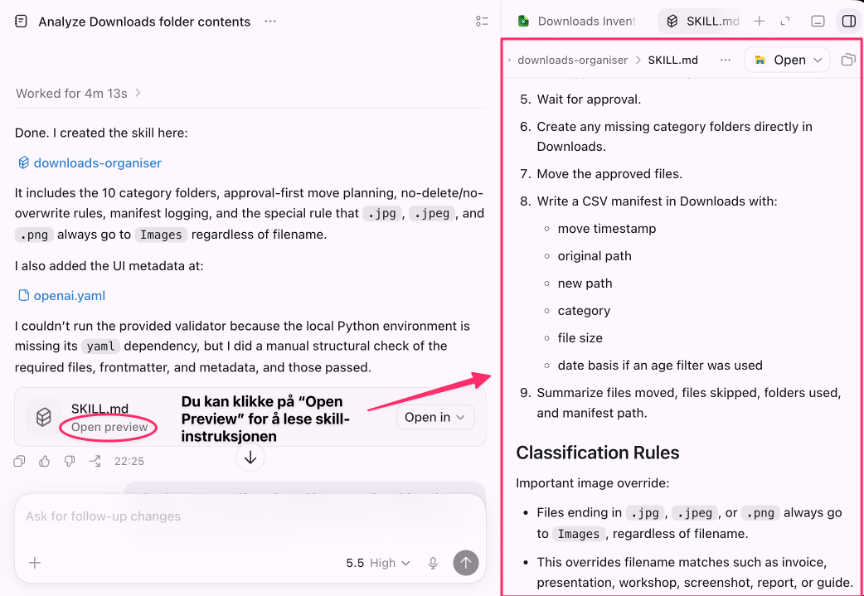
Skillen lagres lokalt på maskinen din, i Codex sin egen skills-mappe: [your home folder]/.codex/skills/downloads-organiser. Det gjør at Codex kan finne den igjen og bruke de samme instruksjonene neste gang du ber om hjelp til å organisere nye filer i Nedlastninger-mappen.
Test skillen på de løse filene som er i mappen igjen (organiseringsprompten ba kun om organisering av filene eldre enn 14 dager, nettopp for å ha nok filer til å teste skillen vi nettopp har opprettet.)
Du bruker en skill ved å skrive «/» etterfulgt av skill-navnet i chatten (for eksempel /downloads-organiser).
Ta en rask sjekk for å bekrefte at de resterende filene ble flyttet.
Opprett en automasjon
Etter forrige steg har vi en skill som fungerer som ønsket, og som kan brukes etter behov.
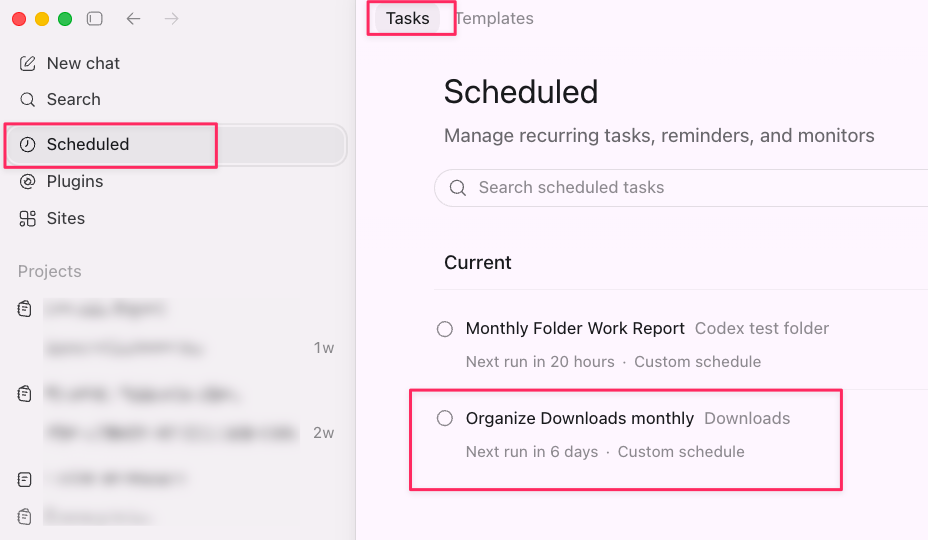
Du kan også opprette en automatisk månedlig oppgave som kjører downloads-organiser den første dagen i hver måned, uten at du trenger å huske å trigge det manuelt. Du gjør det veldig enkelt ved å skrive i chatten: «Opprett en automatisk oppgave som kjører downloads-organiser den første dagen i hver måned.»
Etter at du har gjort det, kan du vise den automatiserte oppgaven eller redigere frekvens og tidspunkt under «Scheduled» (tidligere kalt «Automations») i venstrekolonnen.
Oppsummering
-
Start med en lav-risiko-mappe uten sensitivt eller kritisk innhold, slik at du kan teste Codex trygt.
-
Be Codex om å analysere før den handler, spesielt hvis den skal jobbe med lokale filer på PC-en din.
-
Følg med på Codex sin resonnering underveis, slik at du kan stoppe eller korrigere den hvis den planlegger noe unødvendig eller feil.
-
Kvalitetssikre resultatet etterpå. Codex kan gjøre gode vurderinger, men feil kategorisering kan skje, særlig når den bare bruker metadata.
-
Når du har en prosess som fungerer, kan du gjøre den om til en skill, slik at du slipper å skrive samme instruksjoner på nytt.
-
En skill kan også gjøres om til en automasjon som kjører av seg selv, basert på valgt tidsintervall eller dato.
Den samme fremgangsmåten kan brukes på mange andre typer oppgaver. Etter at du har lest, forstått og gjennomført øvelsene i denne artikkelen, kan du bruke en lignende tilnærming til å effektivisere eller automatisere flere filrelaterte oppgaver med Codex.
 Codex