 YNSPIRA
Introduksjon til Codex for kontoransatte uten IT-bakgrunn


Har du vært nysgjerrig på Claude Code, men tenkt at det virker litt for teknisk?
Da kan Codex, et nytt agentverktøy fra Open AI, være et godt sted å starte. Det gir deg mange av de samme mulighetene, men pakket inn på en måte som gjør det svært enkelt og intuitivt å komme i gang med.
Navnet Codex er egentlig litt misvisende. Du trenger ikke å kode, eller være spesielt interessert i AI for å få nytte av Codex. Hvis du jobber med dokumenter, e-poster, regneark eller presentasjoner (altså omtrent alle kontorjobber som finnes), kan Codex være relevant for deg.
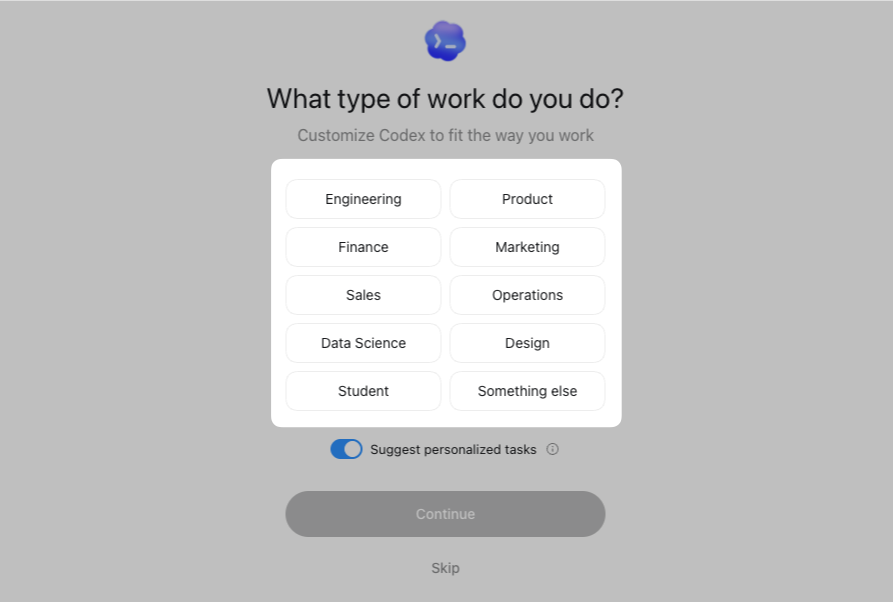
Grensesnittet til Codex ligner veldig på ChatGPT, men det er et helt separat verktøy. Du kan laste ned Codex-appen for macOS eller Windows. Verktøyet er kun tilgjengelig på betalte abonnement: ChatGPT Plus og Pro (for private personer), og Business og Enterprise (for bedrifter).
Så hva kan Codex hjelpe deg med?
Codex er OpenAIs nye agentverktøy, som kan jobbe direkte med filer og prosjekter på PC-en din. Den kan ikke bare svare i en chat, men også lese, endre og lage filer for deg. I tillegg kan du også gi Codex tilgang til mange andre verktøy du jobber med, for eksempel Outlook, SharePoint, Teams og mye mer, slik at den kan gjennomføre oppgaver der også.
Har du ikke erfaring med denne typen agentverktøy fra før, bør du starte forsiktig. Gi Codex veldig begrenset tilgang i begynnelsen (for eksempel til noen utvalgte testmapper), og lær hvordan verktøyet fungerer før du lar det jobbe mot viktige mapper eller systemer.
Denne guiden fungerer som en generell introduksjon til Codex for deg som ikke har brukt lignende verktøy før.
Jeg går gjennom de viktigste fem funksjonene i Codex, illustrert med eksempler fra en typisk kontorhverdag. Formålet er å hjelpe lesere uten IT-bakgrunn med å bli kjent med mulighetene i verktøyet, og alt er forklart enkelt og tydelig, uten unødvendig teknisk sjargong.
La oss begynne.
1. Filtilgang: Codex jobber rett i mappene dine
Den første og kanskje viktigste forskjellen fra ChatGPT: du kan gi Codex tilgang til filene på din egen maskin. Du trenger heldigvis ikke å gi den tilgang til alt – start gjerne med en mappe.
Hvordan er dette forskjellig fra når du bare deler noen filer med en AI chatbot?
Når du chatter i ChatGPT eller Claude, må du laste opp filer hver gang. Filene du deler mellomlagres i skyen (hos AI leverandøren). I Codex peker du bare på en mappe, og agenten leser, endrer og lager filer der.
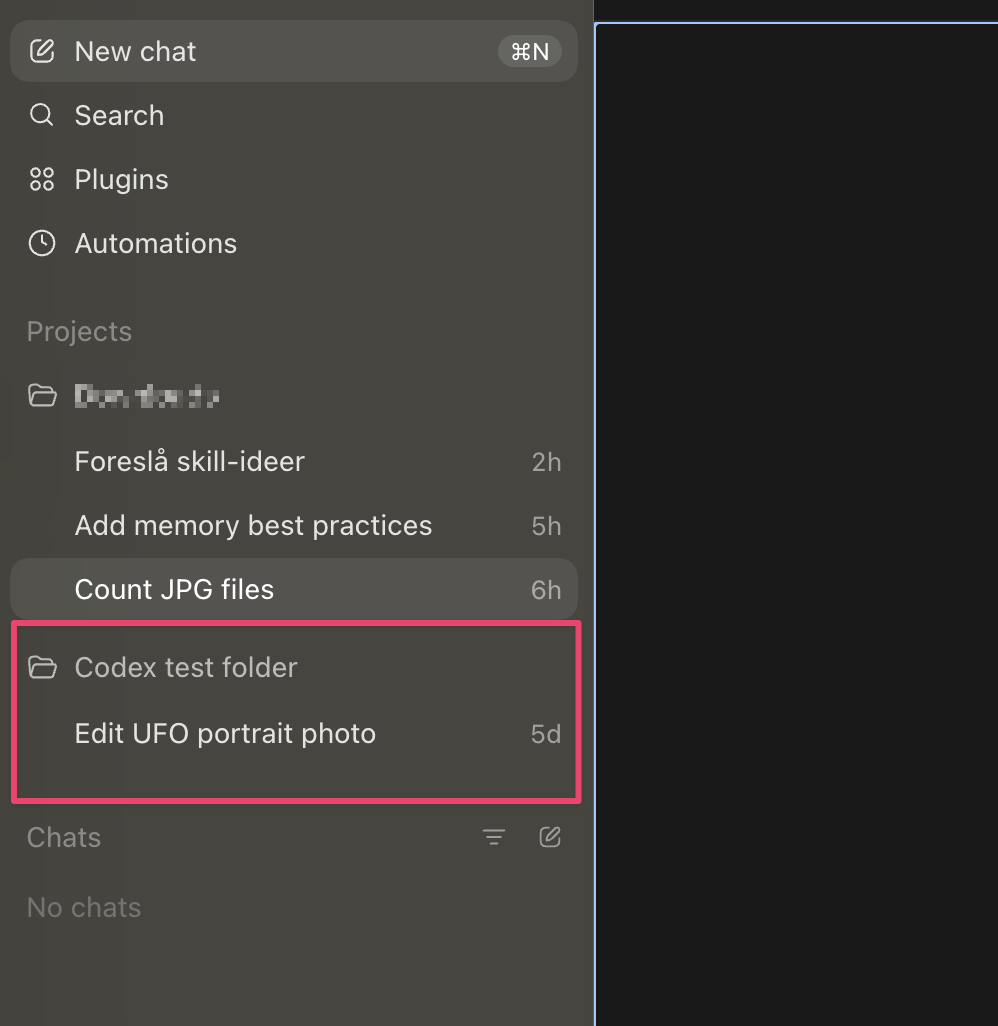
For eksempel. Si at du har en mappe med 150 fakturaer: en blanding av PDF-er og bilder. Du kan be Codex om følgende:
I mappen Fakturaer ligger leverandørfakturaene mine. Analyser dem og lag et Excel-ark som viser totalsum, fordeling per leverandør og månedlige trender. Lagre arket i samme mappe.
Codex finner mappen, leser hver faktura (også de som bare er i bilde-format), putter tallene inn i et regneark, og lagrer det der du sa.
Det samme prinsippet gjelder for alle andre typer filer: møtenotater, kontrakter, søknader, kundebrev. Hvis det ligger i en mappe på maskinen din, kan Codex hjelpe deg med å analysere det og presentere funnene i ønsket format.
Tips: organiser arbeidet ditt med Codex i prosjekter. Et prosjekt er en mappe på maskinen din som Codex har tilgang til som sitt arbeidsområde. Hver chat tilhører ett prosjekt, og agenten husker konteksten din når du kommer tilbake til samme prosjekt senere.
2. Codex lærer hvordan du jobber
Codex har to typer minne: Den ene styrer du selv, og den andre oppdaterer agenten på egen hånd.
Hvorfor er minne viktig? Jo mer Codex husker om deg og hvordan du jobber, jo mindre må du forklare hver gang.
Du trenger kun å forholde deg til det minnet som du kan oppdatere selv. Det ligger i en fil som heter agents.md. Du kan tenke på denne filen som en slags bruksanvisning om deg, som Codex leser hver gang du jobber i den. Du bør kun legge inn minner som er relativt statiske.
Den enkleste måten å oppdatere minne på er å si det til Codex i chatten, for eksempel: «Husk at jeg liker korte svar», eller «Glem at jeg har en fisk som heter Charlie». Codex legger det inn i minnet sitt (agent.md-filen) helt selv.
Eksempler på ting du kan be Codex huske:
- Jeg bor i Norge, så bruk NOK, metriske enheter (kilogram, meter, osv) når relevant.
- Unngå kjedelige standard-ikoner når du lager presentasjoner.
- Når jeg ber deg om å forklare et konsept jeg ikke forstår, gi meg presis, omfattende og detaljert informasjon, ikke en kortversjon. Minne er tilgjengelig på to nivåer: globalt (fungerer på tvers av alle sesjoner på PC-en din) og lokalt (fungerer kun for det aktuelle prosjektet du jobber med).
Viktig! Du bør aldri be Codex om å huske passord, API-nøkler eller annen sensitiv informasjon.
3. Plugins: Codex kobler seg til verktøyene du allerede bruker
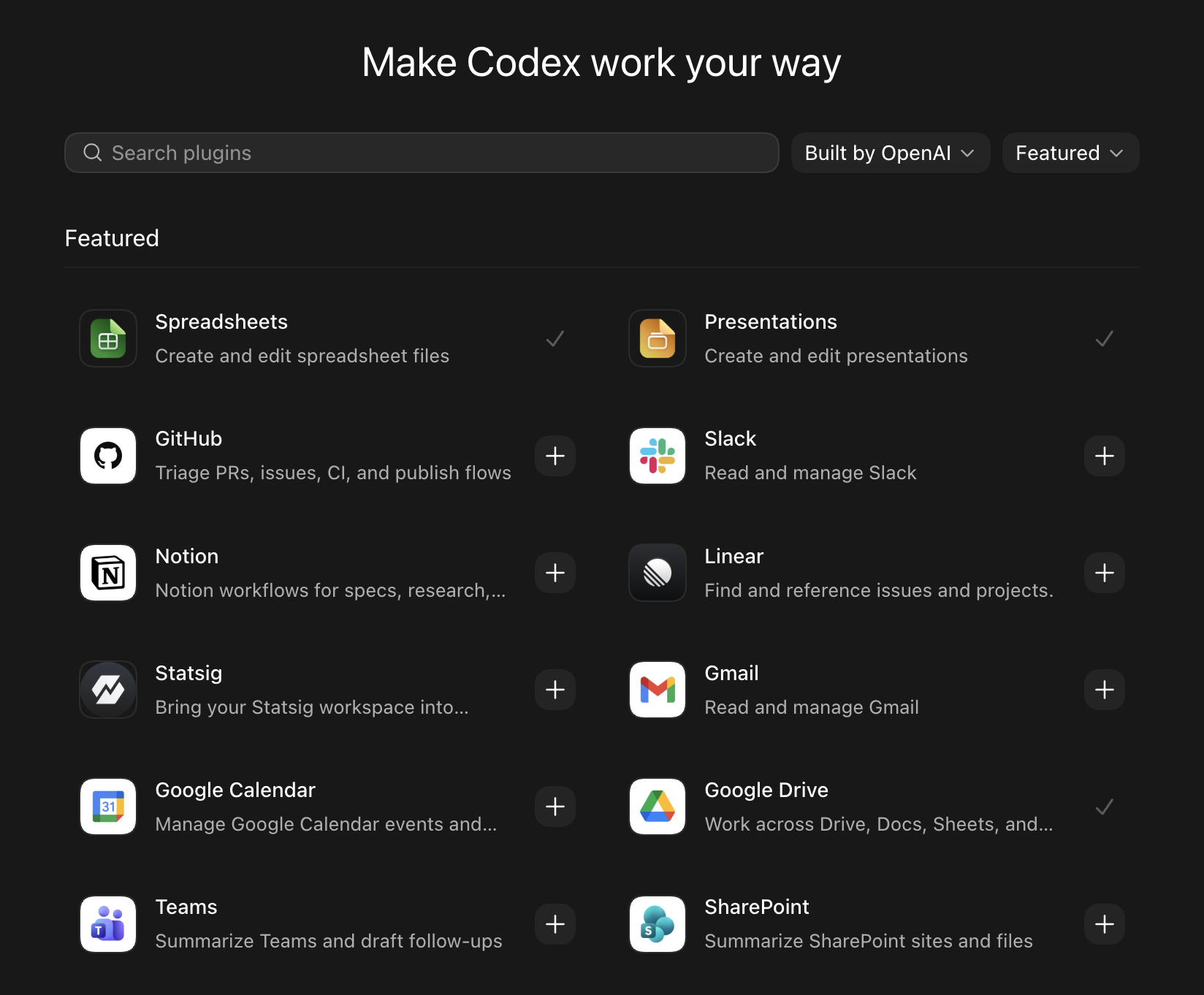
En plugin er en kobling mellom Codex og et annet verktøy, for eksempel Outlook, Slack, Notion, Teams, OneDrive, SharePoint og over 100 andre. Du installerer en plugin en gang, og deretter kan agenten bruke verktøyet du aktiverte plugin for.
Klikk på «Plugins» i venstremenyen for å utforske eller aktivere relevante Plugins. Du bør bare koble til plugins du faktisk trenger og kommer til å bruke.
Si at du er ansvarlig for å holde oversikt over kundehenvendelser på e-post. Du kan be Codex om følgende:
Se gjennom Outlook-innboksen min de siste to ukene, finn alle henvendelser fra potensielle kunder, og lag et Excel-ark med firma, kontaktperson, og hva de tar kontakt om.
Agenten åpner innboksen din, leser e-postene, sorterer dem og fyller ut arket. Hvis du vil, kan den i tillegg skrive et utkast til epost for deg, eller legge dem inn i CRM-et ditt (hvis du har koblet det til / aktivert plugin for det).
Plugins brukes ved å skrive @pluginnavnet i chatten etterfulgt av hva du vil Codex skal gjøre.
Godt å vite: du kan kjøre flere oppgaver parallelt. Mens Codex jobber med Outlook-oppgaven, kan du starte en ny chat eller prosjekt og be om noe helt annet. De ulike sesjonene kjører samtidig, og du får svar så fort Codex er ferdig med oppgavene.
4. Skills: gjenbrukbare oppskrifter
Du kan tenke på en skill som en ferdig arbeidsoppskrift agenten kan kjøre når du ber om det.
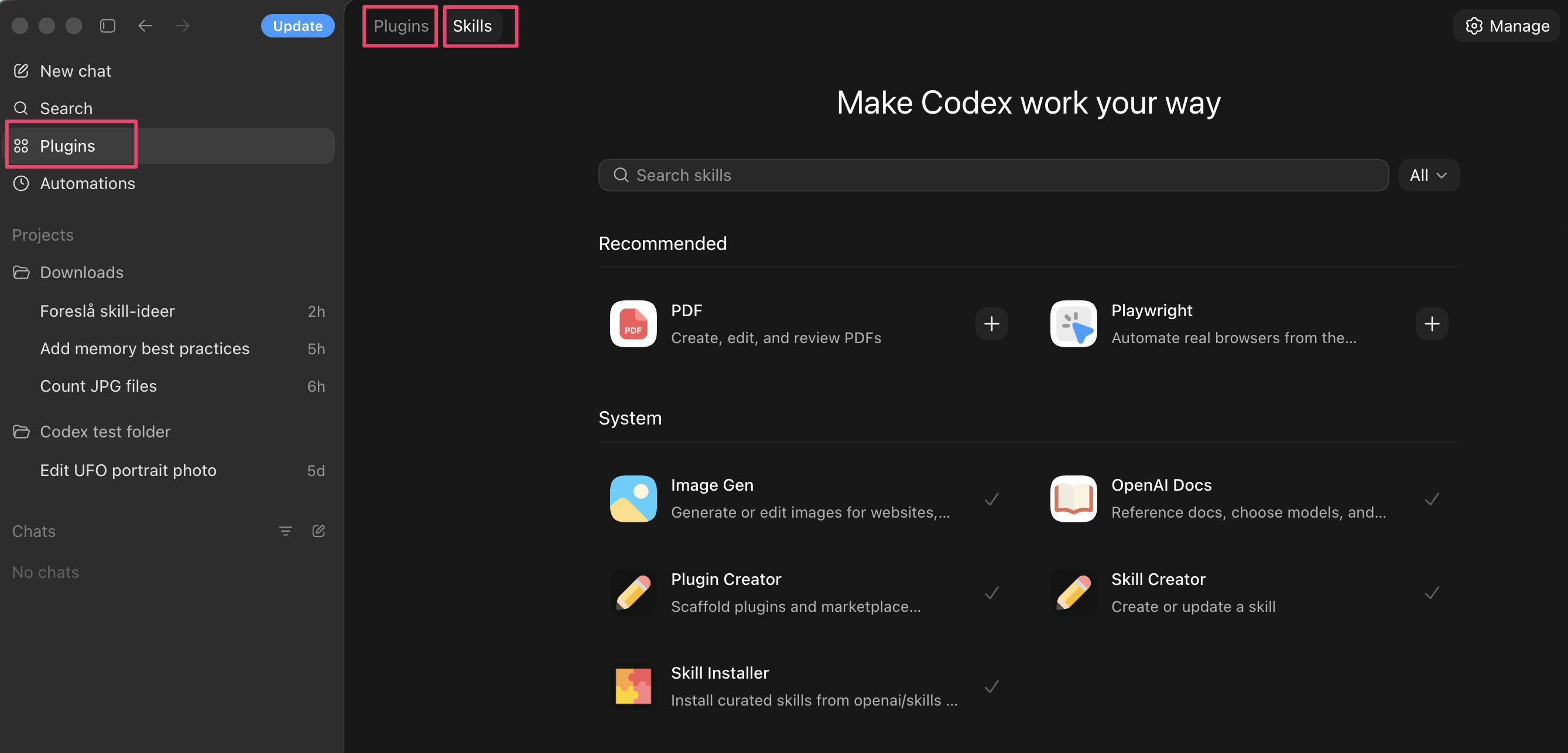
Du kan lage egne skills (fortell hva du vil lage i chatten), eller bruke ferdige skills som følger med plugins (se oversikten over forhåndsdefinerte skills i fanen «Skills»).
Den beste måten å lage en egen skill på er å først jobbe deg gjennom oppgaven manuelt sammen med Codex. Be Codex gjøre noe, juster, be om endringer, juster mer, helt til resultatet er slik du vil ha det. Når du er fornøyd, kan du bare si:
Jeg er fornøyd med dette. Gjør det om til en skill jeg kan bruke igjen senere. Skillen skal hete…
Codex lager da en instruksjonsfil basert på alt dere har gjort sammen. Neste gang du trenger å gjøre samme type oppgave, skriver du «/» etterfulgt av skillnavnet i chatten (f.eks. /fra-kaos-til-plan), og hele oppskriften kjøres på nytt for den aktuelle oppgaven du jobber med.
Eksempler på skills som passer for vanlige kontoroppgaver:
- En «ukerapport»-skill som henter ut det viktigste fra Outlook og Teams, og oppsummerer det i et Word-dokument.
- Møtereferat-skill som alltid gir deg referat i samme format, for eksempel en tabell med beslutninger, aksjonspunkter, ansvarlig person, frist og åpne spørsmål
- En «nyhetsbrev-oversettelse»-skill som tar et norsk utkast og leverer en engelsk versjon i din skrivestil. Hver gang du bruker en skill, kan du forbedre den. Si bare «fra nå av, gjør det på denne måten», så oppdateres skillen.
5. Automatisering: oppgaver som kjører med jevne mellomrom
Automations i Codex er en superenkel og praktisk måte å automatisere gjentakende oppgaver på. Noen åpenbare bruksområder er: statusrapporter, møteforberedelser, forslag til dokumentopprydding, kvalitetssjekk og beslutningslogger.
Dette er sannsynligvis den funksjonen som gir mest tilbake for minst innsats.
Her er noen eksempler på hva du kan lage automations for:
- Mandag morgen: en oppsummering av alle e-poster og meldinger som kom inn i helgen.
- Hver fredag ettermiddag: en statusrapport for prosjektene du følger opp, basert på relevant informasjon i Teams, Outlook og kalenderen din.
- Hver måned: Gå gjennom mappen «X» og foreslå filer som bør arkiveres, slås sammen, døpes om eller flyttes. Ikke be Codex om å gjøre endringer, bare om å lage et forslag. Som mye annet i Codex er denne funksjonen enkel å ta i bruk. Du går til «Automations» i venstremenyen, klikker på «+ New automation» og beskriver en oppgave du vil at Codex skal gjøre med vanlig språk. Du kan også automatisere en skill du har laget. Deretter velger du hvor ofte Codex skal gjøre den, og eventuelt kobler den til en relevant prosjektmappe eller applikasjon.
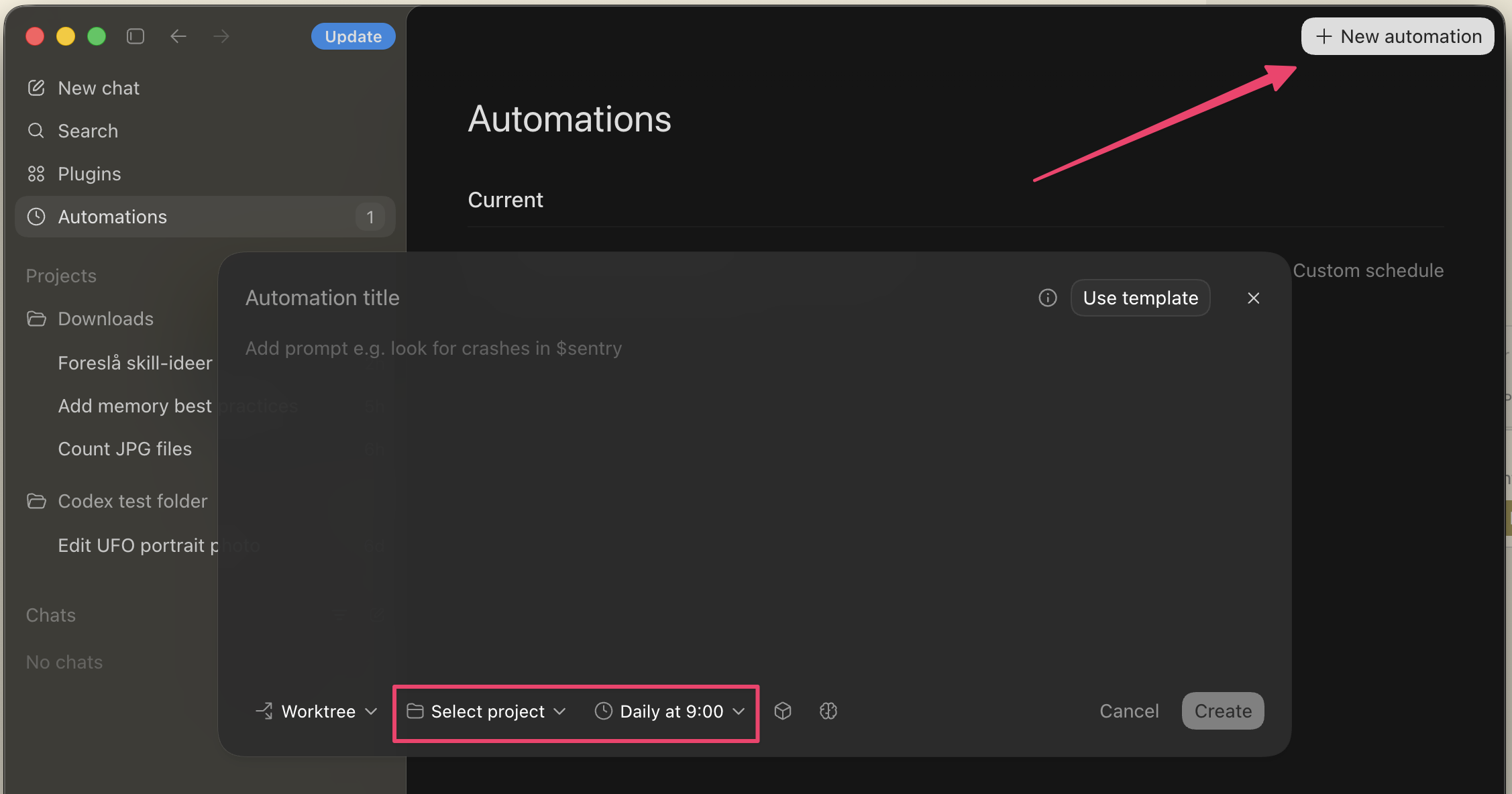
Alternativt kan du også bare be Codex om å lage en automation for deg direkte i chatten, og beskrive hva du ønsker å automatisere, og når / hvor ofte oppgaven skal kjøre.
Viktig! Hvis automasjonen din skal jobbe med en lokal prosjektmappe, må Codex-appen være åpen/kjøre på det skedulerte tidspunktet.
“Computer-use” er ikke tilgjengelig i Norge ennå
Hvis du har sett Codex demonstrert i amerikanske videoer, har du kanskje lagt merke til at den kan styre datamaskinen-en direkte med sin egen “muspeker” (tilgjengelig kun for Mac-apper). Den åpner og jobber i programmer og skriver og klikker på knapper, mens du kan se på, eller jobbe med andre oppgaver. Denne funksjonen heter «computer use», og den er foreløpig ikke tilgjengelig i Norge eller resten av EØS.
OpenAI har sagt at den skal rulles ut i EØS, men de har ikke gitt noen konkret dato. Det finnes rykter om uoffisielle workarounds, men jeg har ikke testet dem, og vil uansett ikke anbefale å omgå regionsbegrensninger. For de fleste norske brukere er det tryggeste å bruke de Codex-funksjonene som faktisk er tilgjengelige, og vente på en offisiell utrulling.
Alt annet vi har gått gjennom i denne guiden, fungerer som vanlig i Norge, men opplevelsen din kan variere avhengig av konfigurasjonen i bedriften du jobber i.
 Codex