 YNSPIRA
Skills: når du trenger det og hvordan du kommer i gang i Claude

Hvis du har brukt Claude en stund, har du sannsynligvis forklart den samme ting flere ganger.
- «Skriv i denne tonen»
- «Bruk denne strukturen»
- «Husk å skille beslutninger fra aksjonspunkter»
- «Ikke skriv som en konsulentrapport fra 2014»
- «Bruk fargene fra dette screenshotet når du lager dashboardet» Det fungerer, men det er tungvint. Hver gang du starter en ny samtale, må du gjenta arbeidsmåten. Hver gang du skal lage en rapport, e-post, oppsummering eller presentasjon, må du minne Claude på hvordan du vil ha det. Kanskje du til og med har en optimalisert prompt lagret et sted som du copy paster inn.
Claude Skills er laget for akkurat dette problemet.
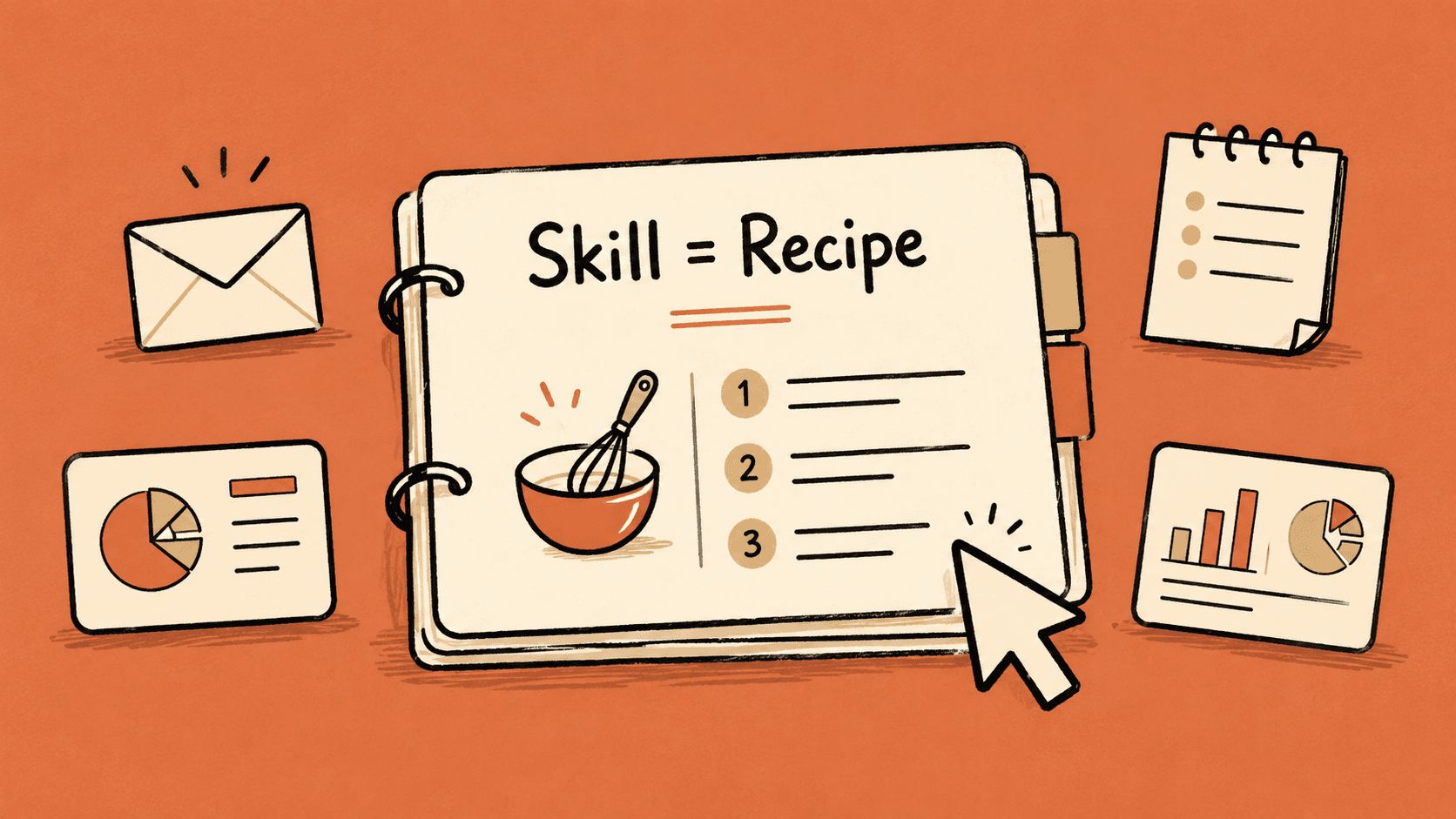
Du kan tenke på en Skill som en fast oppskrift Claude kan hente frem når den trenger den. Den kan inneholde instruksjoner, eksempler, maler, referansefiler og i mer avanserte tilfeller små scripts. For de fleste er det nok med én enkel tekstfil som forklarer hvordan Claude skal løse en bestemt type oppgave.
Du oppretter og lagrer Skillen én gang, og Claude tar den i bruk automatisk når du trenger den. Både i vanlig Chat, Projects og i Cowork. Du trenger ikke engang lage Skillen selv, Claude har en skill for nettopp å lage skills. Du må fortelle Claude hva den skal gjøre.
En Skill er en måte å lære Claude hvordan du vil at en repeterbar oppgave skal gjøres.
Denne guiden er for deg som ikke har laget en Skill før, eller har prøvd men ikke helt forstått poenget. Målet er at du skal forstå hva Skills kan brukes til, og at du etterpå faktisk kan sette i gang å opprette noen Skills for deg selv som hjelper deg i hverdagen.
Hva Claude Skills egentlig er og hva det brukes til
En Skill er en mappe med en tekstfil i markdown format med instruksjoner som Claude kan bruke når en oppgave gjøres. Markdown (.md) kan høres og se litt skummelt ut, men det er rett og slett bare en tekstfil med noen symboler som definerer ulike formateringer (for eksempel # betyr overskrift 1, ## betyr overskrift 2).
Du trenger egentlig ikke tenke på hvordan mappestrukturen til en Skill ser ut, Claude fikser alt dette for deg, men det er fint å ha en idé slik at du vet hva som er mulig.
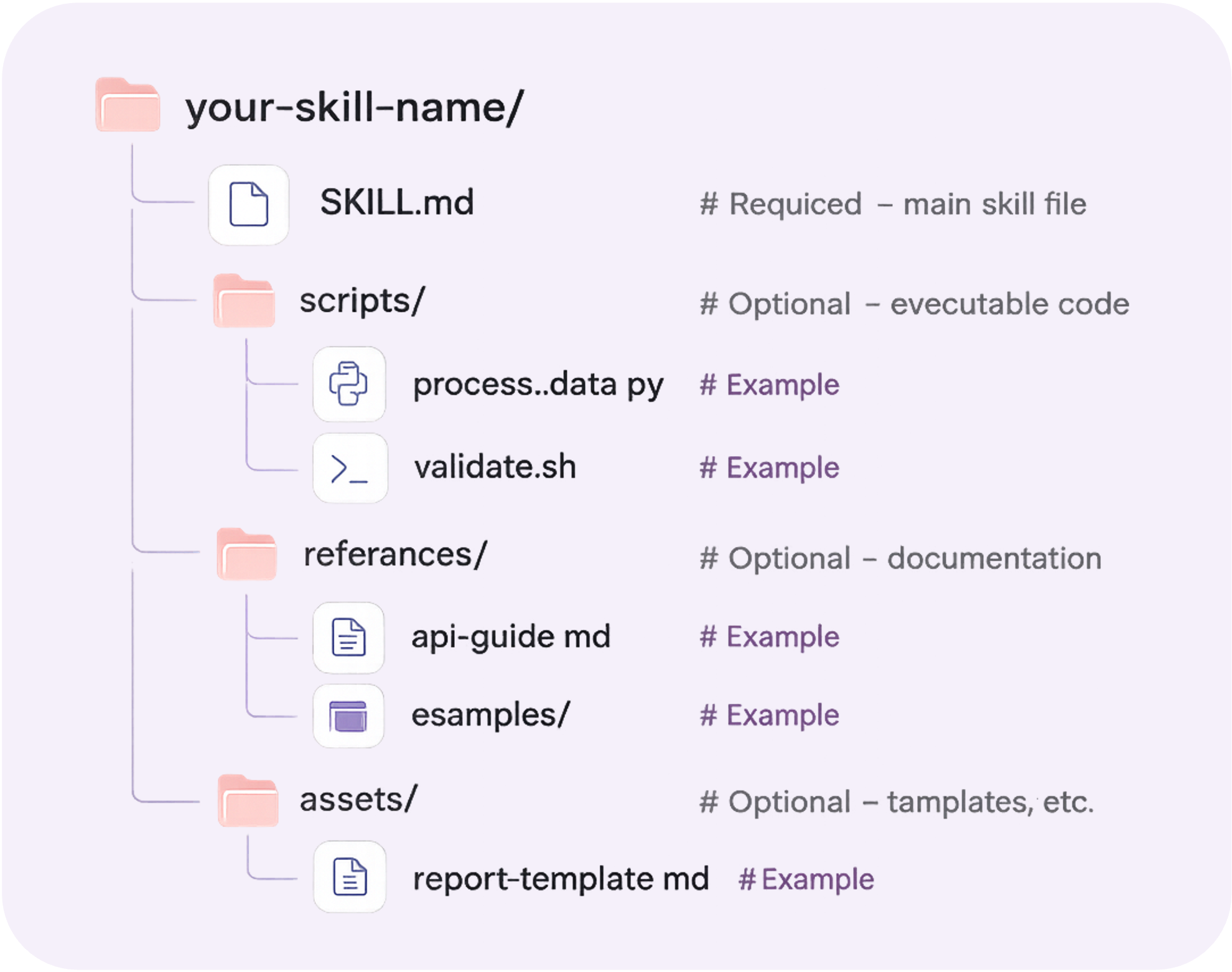
Du trenger kun SKILL.md med selve instruksjonene, men som figuren over viser kan det legges inn mer informasjon. Referanser er ofte nyttige, om du for eksempel har en Skill for å lage utkast til LinkedIn-poster kan det her ligge eksempler på gode poster.
Bruksområdet til Skills kan overordnet deles inn i tre kategorier:
1. Dokument og innholdsproduksjon
Brukes for å lage presentasjoner, design, kode, dokumenter, regneark, analyser, dashboards og lignende med forutsigbart design og struktur.
2. Automatisere rutiner og arbeidsflyt
Dette handler om å lære Claude en prosess. Det kan være faste steg som gjøres direkte i Claude (som å først stille oppfølgingsspørsmål, gjøre research, kvalitetssikre, lage en rapport) eller ved bruk av andre verktøy (som å hente visse møtereferater fra Granola og relevante mails fra Gmail, gjøre en analyse og vurdering, publisere innholdet til Notion).
3. MCP forbedring
Dette er et litt mer teknisk bruksområde. MCP er en måte AI kan koble seg til ulike verktøy som Gmail, Notion, Slack etc. MCP gir selve tilgangen, mens en Skill gir kunnskapen til hvordan koblingen skal skje. Det brukes ofte en analogi til et kjøkken: MCP er kjøkkenet med utstyr og råvarer, Skills er oppskriften.
Når du bør bruke Skills
Skills passer best når oppgaven gjentar seg. En enkel test er denne: Har du forklart samme arbeidsmåte til Claude mer enn tre ganger?
Da er det sannsynligvis en Skill.
Skills er mindre nyttig for engangsoppgaver. Hvis du bare skal stille ett spørsmål eller lage én kort tekst, holder vanlig chat. Det er først når du vil ha samme type leveranse flere ganger at Skills begynner å gi mening.
Skills, Projects og Instructions: hva er forskjellen?
Det er lett å blande Skills med andre Claude-funksjoner.
Kort oppsummert:
- Instructions er generelle regler for hvordan Claude skal svare deg, dette kan legges inn tre steder: globalt som gjelder overalt i Claude (Chat, Projects, Cowork), kun for Cowork, og per Project
- Projects er arbeidsrom med kontekst, filer og samtaler for et bestemt område
- Connectors gir Claude tilgang til eksterne systemer som Gmail, Notion, Slack etc.
- Skills er arbeidsoppskrifter som sier mer om hvordan arbeidet skal gjøres Skills er med andre ord et hjelpeverktøy som du drar inn uavhengig av hvor du jobber når du trenger det, om det er i en vanlig Chat, i et Project, eller i Cowork (eller i Claude Code).
Et eksempel:
Hvis du har et Claude Project for «Markedsføring», kan det inneholde strategi, målgruppe, produktinfo og tidligere kampanjer.
Du kan ha flere Skills relatert til markedsføring. En av dem kan være en Skill for «LinkedIn-post», som sier den hvordan Claude skal skrive posten: struktur, tone, hva som skal unngås, hvordan den skal kvalitetssjekkes og hvilke eksempler den bør ligne på.
Projects handler mest om kontekst. Skills handler mest om arbeidsmåte. Det er derfor de fungerer godt sammen.
Hva trenger du før du begynner
For å lage en enkel Skill trenger du:
- tilgang til Claude (gratis eller betalt abonnement)
- en oppgave du gjør ofte
- ett eller flere eksempler på hva som er bra output på oppgaven
- ca. 10-15 minutter med tid
Steg 1: Velg én konkret oppgave
Ikke start med en Skill som skal «hjelpe med markedsføring» eller «gjøre meg mer produktiv». Det blir for bredt.
Start med én oppgave som har tydelig input og output.
Gode første Skills:
- rå møtenotater → strukturert referat
- lage powerpoints → bruk brand colors
- ide til ny post → utkast LinkedIn post med din tone of voice
- prosjektstatus → kort ukesrapport
- tekst skrevet av AI → anti-AI tekst fikser
- tekstutkast → kvalitetssjekk
- ukens nyheter → utkast til nyhetsbrev med fast struktur og tone
- excel-rapport → analyse og resultat i et dashboard
- kundemøte → oppfølgingsmail
- en uke med Slack meldinger → les de viktigste kanaler og lag en strukturert rapport
- researchnotater → strukturert sammendrag Det er nesten bare fantasien som setter grenser.
I denne guiden lager vi en Skill som skal lage en PowerPoint presentasjon med en fast struktur og brand farger basert på et tema og research.
Steg 2: Skriv ned hvordan du vil ha resultatet
Når du skal lage en ny Skill trenger du bare å skrive hva du vil med vanlig språk og si at du vil lage en ny Skill, Claude fikser resten. Om du vil følge eksempelet i denne guiden gjør du følgende:
- Åpne en ny chat i Claude
- Lim inn et screenshot av fargepaletten du vil bruke i presentasjonene som Claude skal lage, eller last opp en template direkte i chatten om du har
- Lim inn prompten under (juster etter behov)
Lag en Claude Skill som genererer en PowerPoint-presentasjon basert på et tema jeg oppgir. Navnet på skillen skal være research-presentation-creator.

Når skillen er ferdig og senere blir brukt, skal den:
1. Spørre om tema og målgruppe dersom dette ikke er oppgitt i prompt
2. Gjøre research på oppgitt tema med web_search
3. Generere en .pptx-fil fra grunnen
4. Følge denne faste strukturen:
   - Tittel
   - Problemstilling
   - Tre hovedinnsikter (én slide per innsikt)
   - Praktiske implikasjoner
   - Anbefaling
   - Takk og veien videre
5. Holde lite tekst per slide med ett tydelig hovedpoeng

Før du bygger skillen, still meg spørsmålene du trenger for å gjøre den riktig med AskUserQuestion.

Bruk fargene jeg har lagt ved i screenshot som brand colors for presentasjonen.

Når jeg har svart, lag skillen med skill-creator.
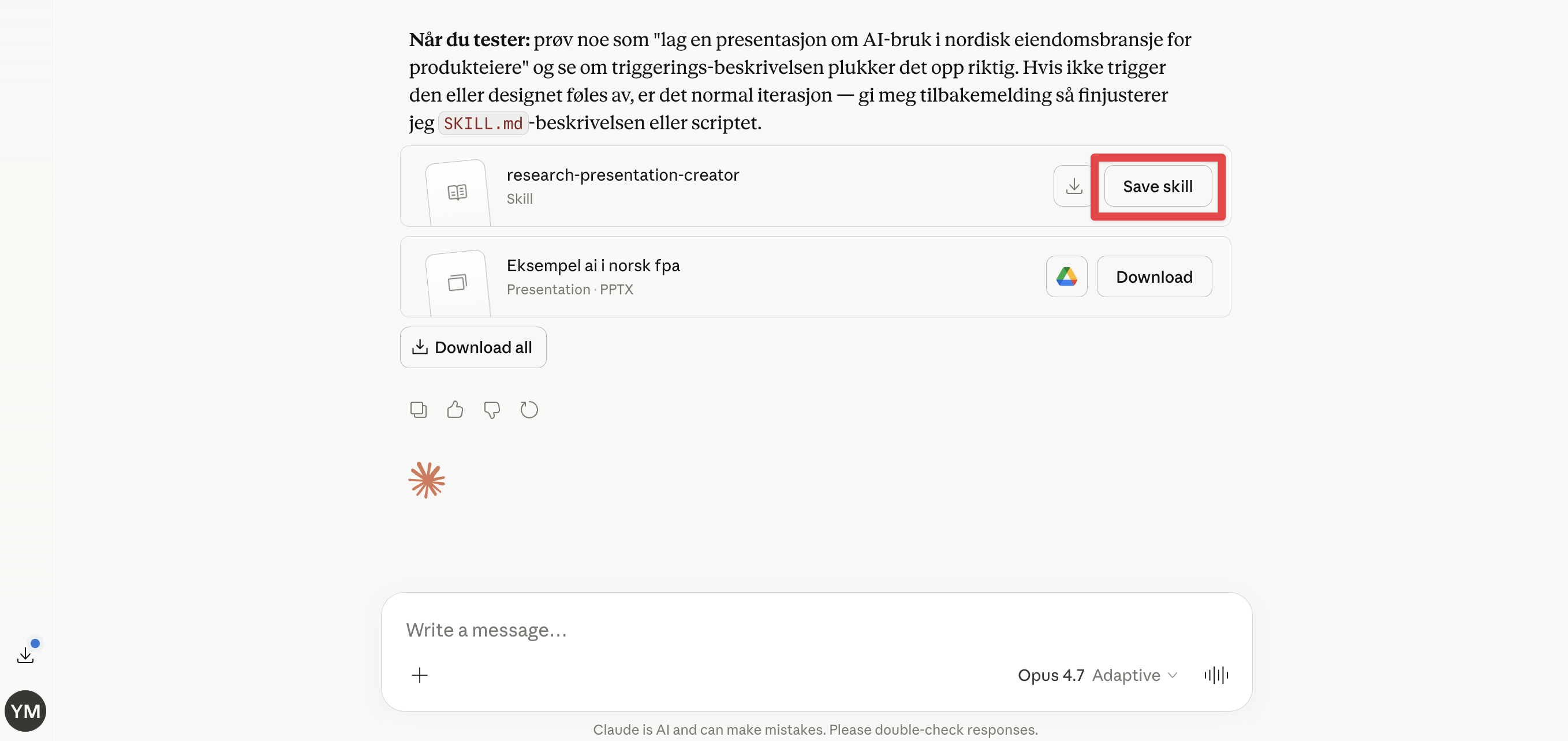
Trykk enter, Claude vil jobbe litt og etter hvert stille deg noen oppfølgingsspørsmål. Når den er ferdig med å jobbe vil du få opp et alternativ som du ser under, du kan da velge å laste ned skillen (for eksempel for å dele med andre) eller lagre i Claude.
Klikk Save skill for å lagre Skillen til Claude.
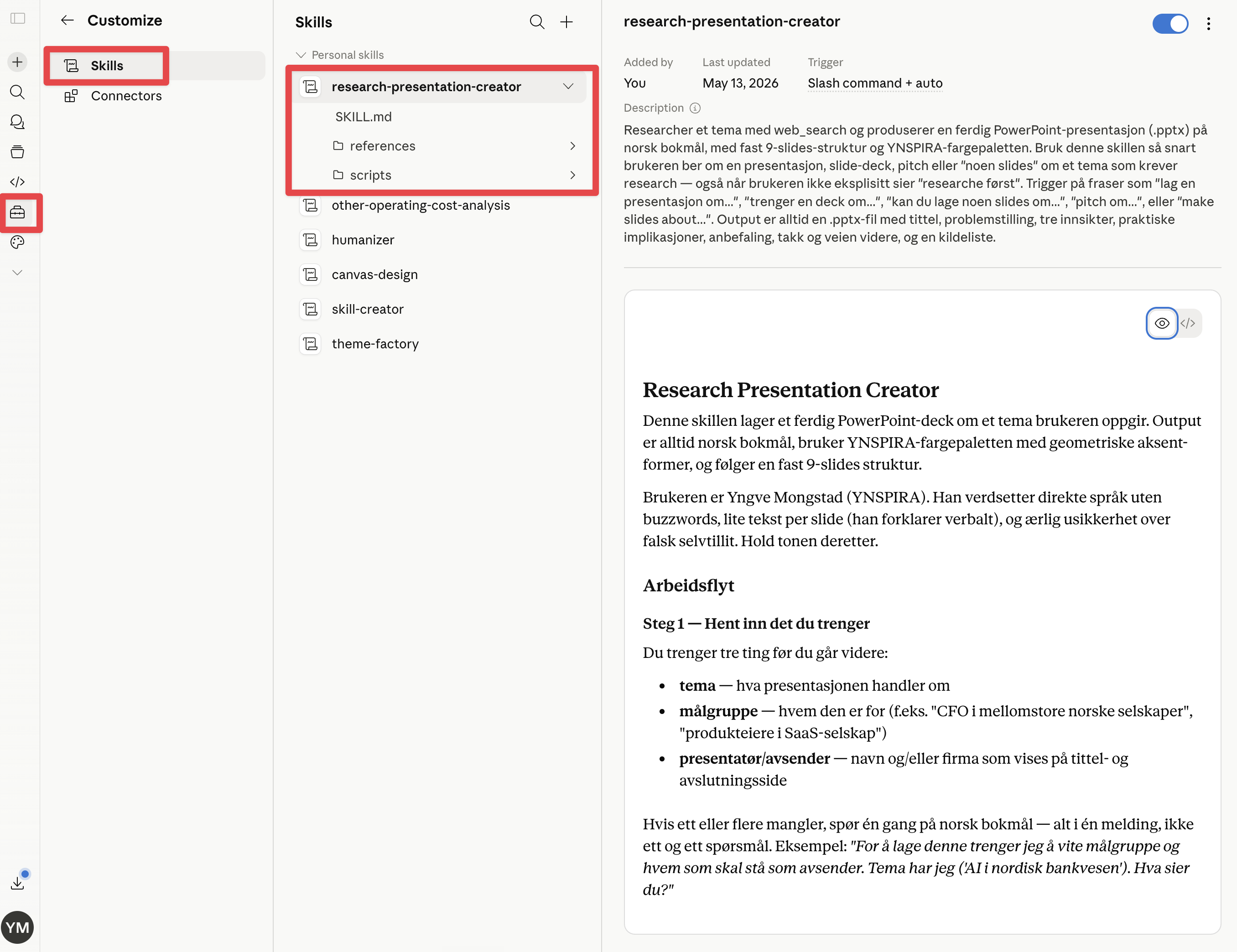
Den nye Skillen finner du ved å navigere til Customize → Skills → Navnet på den nye Skillen.
Steg 3: Test den nye Skillen
Test den nye Skillen ved å skrive en prompt om et tema du vil gjøre research på og få en presentasjon på. Som eksempel kan du lime inn prompten under, den nye Skillen vil trigges automatisk da den skjønner konteksten.
Jeg vil at du gjør research om temaet bruk av AI i HR-funksjonen i SMB-virksomheter og lager en presentasjon om det. Formålet er et salgsmøte med en HR-avdeling i et norsk SMB-selskap i regnskapsbransjen.
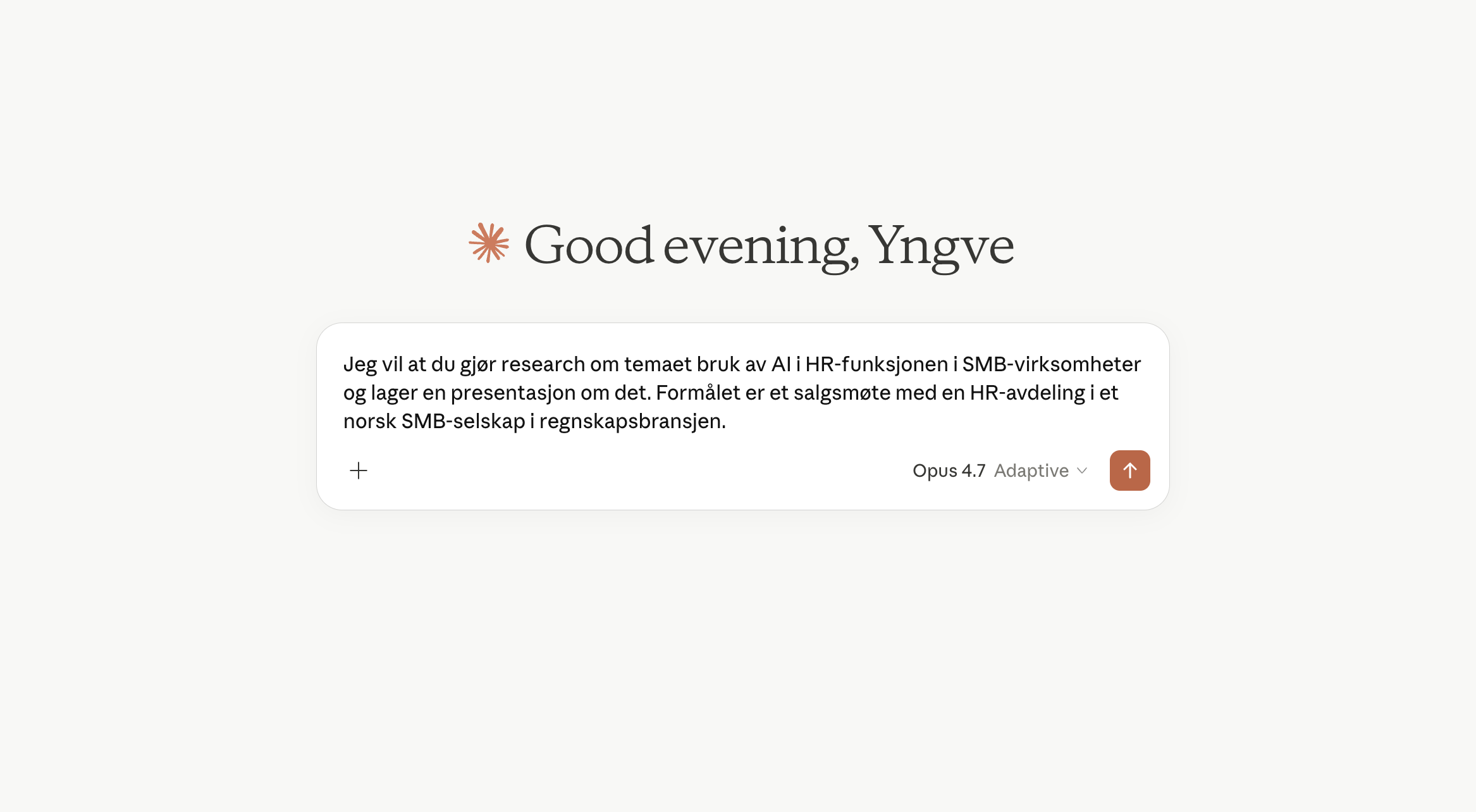
Claude vil nå hente inn Skillen, følge instruksjonene og starte arbeidet. Når den er ferdig vil du få opp noe lignende, og du kan laste ned PowerPoint presentasjonen direkte.
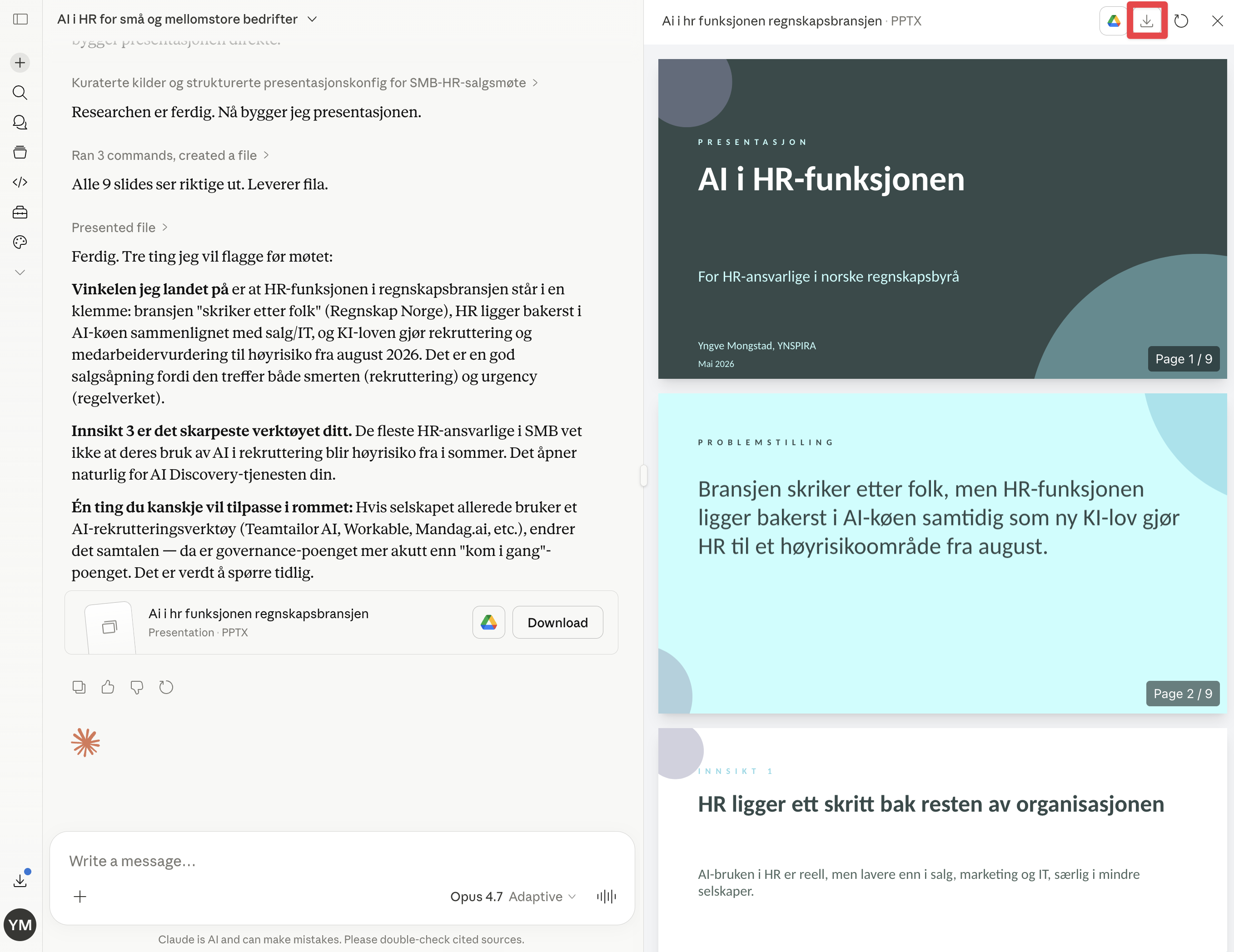
Designet på presentasjonen i dette eksempelet er veldig basic, men husk at det ikke er gitt noen retningslinjer eller input utover et screenshot med farger som skal brukes i dette eksempelet. Ved å laste opp en template eller eksempel på god presentasjon kan Skillen tilpasses til å levere output som ligner mer på det du ønsker.
Steg 4: Forbedre Skillen etter 2-3 forsøk
Det er helt naturlig at den første versjonen av Skillen ikke er perfekt, det merker du fort etter noen testrunder. Kanskje skriver Claude for langt, eller for upresist, den gjør feil, eller trigges ikke i det hele tatt når den burde.
Du kan enkelt justere på Skillen i etterkant ved å referere til skillen i en vanlig chat og be om det du vil endre, eller du kan navigere inn på skillen og endre derfra: Customize → Skills → Velg skillen du vil endre → Klikk meny oppe i høyre hjørne → Edit with Claude.
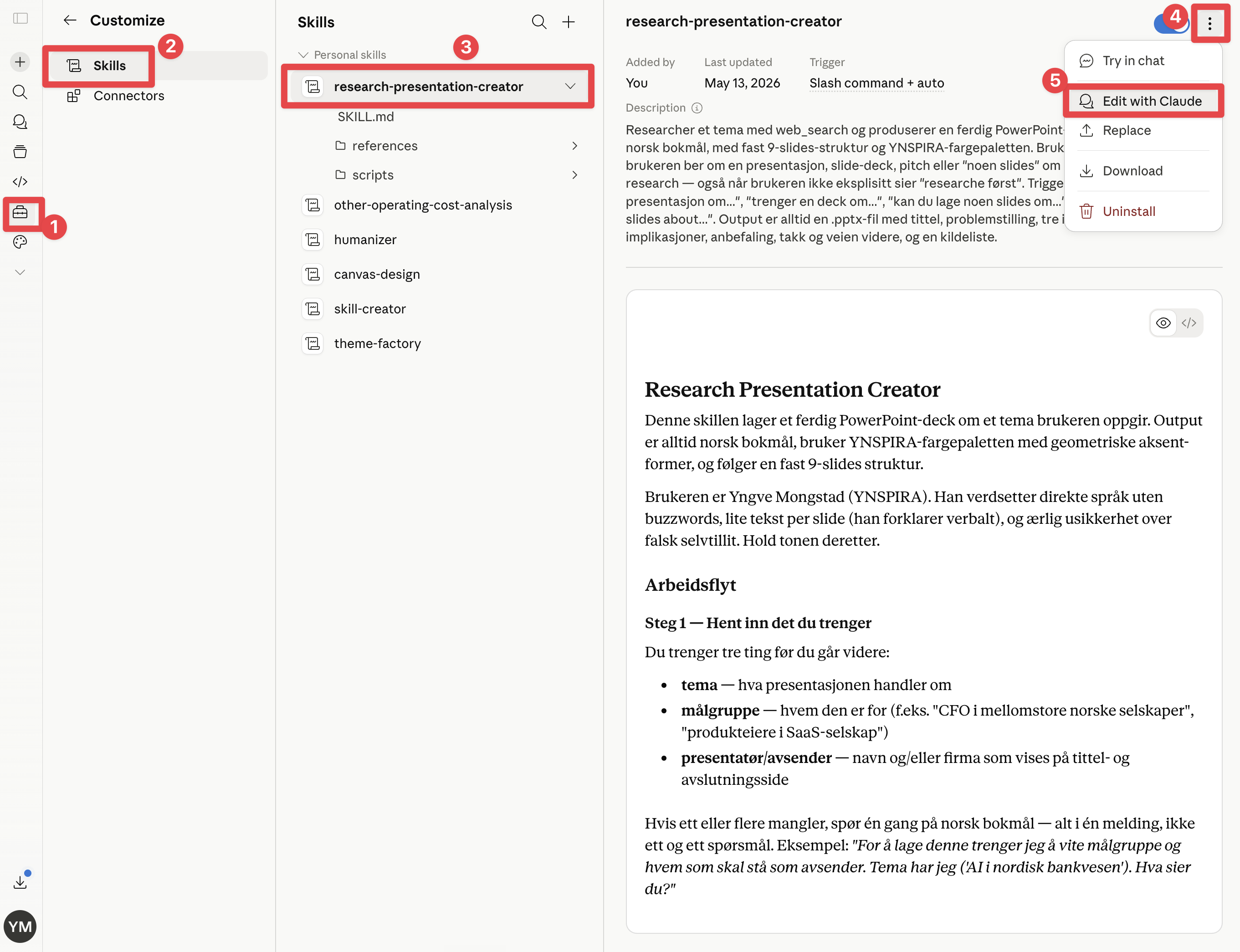
Skriv hva du vil endre med vanlig språk og Claude vil oppdatere Skillen for deg. Om du har et problem med Skillen og er usikker på hvordan det bør fikses, spør Claude og den vil guide deg.
Hvordan Skillen trigges
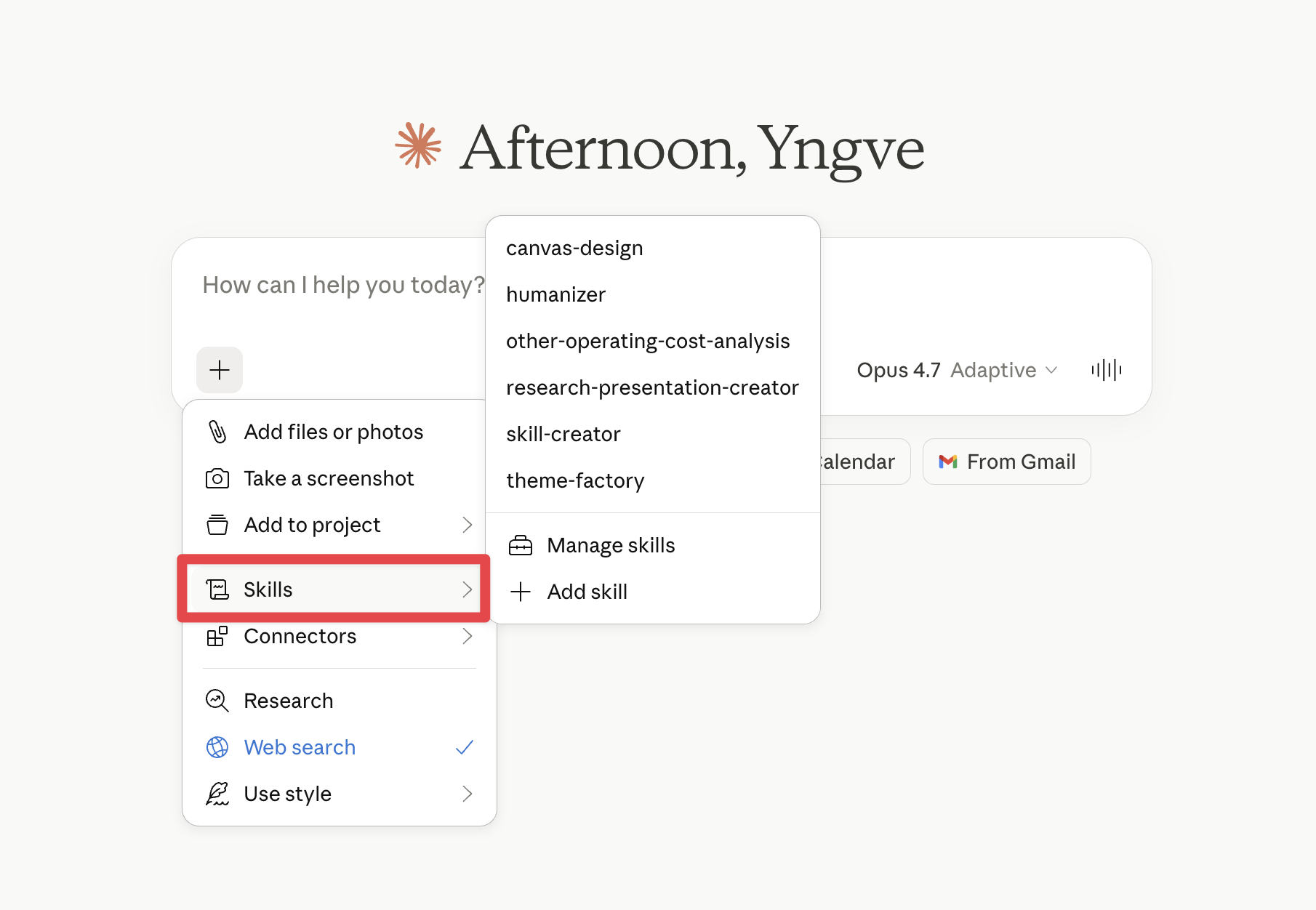
Skills kan trigges på tre ulike måter:
- Automatisk ved at Claude forstår hvilken Skill som skal brukes basert på prompten din
- Manuelt ved å skrive / og deretter velge Skillen
- Manuelt ved å klikke + → Skills → Velg riktig Skill
Viktigheten av god beskrivelse
Litt av poenget med Skills er at Skillen du har behov for kun hentes inn når du faktisk trenger den, slik at kontekstvinduet ikke fylles opp med samtlige Skills ved hver samtale. Det er både ineffektivt og dyrt.
Så hvordan vet Claude hvilken Skill den skal hente inn dersom den ikke har selve innholdet i kontekstvinduet fra start? Det skjer ved at beskrivelsen i Skillen lastes inn ved ny samtale, slik at Claude vet hvilke Skills den har tilgang på og hva de gjør.
Det betyr også at dersom beskrivelsen er for vag, uklar eller for spesifikk så kan det være at Skillen ikke trigges når den burde, eller den trigges for ofte. Dersom du har problemer med at Skillen ikke trigges når den burde så er det med andre ord beskrivelsen du bør se nærmere på.
Vanlige feil
Skillen er for bred
«Hjelp meg med markedsføring» er for uklart.
«Skriv LinkedIn-poster på mellom 600-800 tegn med målgruppe ledere i servicebransjen i SMB markedet basert på stilen i vedlagte eksempler» er mye bedre.
Jo tydeligere oppgave, jo bedre Skill.
Beskrivelsen er for vag
“Description” i Skillen har en viktig funksjon: det er den som brukes av Claude når en Skill hentes inn automatisk basert på prompten din. Det er altså en av de viktigste delene av Skillen.
Dårlig:
description: Hjelper med møter.
Bedre:
description: Lager møtereferater fra rå notater og transcripts, med beslutninger, aksjonspunkter, risiko og neste steg.
Claude må forstå når Skillen skal brukes.
Du legger inn for mye
Det er fristende å lage en Skill som dekker alt du gjør. Ikke gjør det.
En Skill bør helst gjøre én type arbeid godt.
Hvis du har én Skill for møtenotater, én for prosjektrapport og én for kundemail, er det lettere for Claude å velge riktig enn hvis én Skill prøver å dekke alt.
Du mangler eksempler
Eksempler er ofte mer nyttige enn lange forklaringer.
Hvis du har et godt tidligere møtereferat, en god rapport eller en god e-post, legg det inn som eksempel. Claude lærer mye av formatet.
Du tester ikke
En Skill er ikke ferdig når den er lastet opp. Den er ferdig når den fungerer på ekte input.
Test med to eller tre realistiske eksempler. Juster. Test igjen.
Sikkerhet og personvern
Skills kan inneholde instruksjoner, filer og i noen tilfeller scripts. Derfor bør du være litt kritisk, særlig hvis du laster ned Skills fra andre.
Noen enkle regler:
- Bruk bare Skills fra kilder du stoler på.
- Åpne og les
SKILL.mdfør du installerer noe. - Ikke legg API-nøkler, passord eller tokens i en Skill.
- Vær ekstra forsiktig med Skills som inneholder scripts.
- Ikke legg inn sensitiv kundedata i eksempler med mindre du vet at det er lov.
For de fleste enkle Skills du lager selv, er risikoen lav. En
SKILL.mdmed instruksjoner for møtereferat er ikke spesielt farlig. Men Skills kan bli mer avanserte, og da bør du behandle dem som små programvarepakker: les før du bruker.
Når Skills er overkill
Du trenger ikke lage Skills for alt.
Skills er overkill når:
- oppgaven bare skal gjøres én gang
- en vanlig prompt fungerer fint
- du ikke vet ennå hvilket format du vil ha
- oppgaven er for uklar
- du egentlig trenger tilgang til et eksternt system, ikke en arbeidsoppskrift Og ikke start med å lage ti Skills, start med én for å bli kjent med hvordan det fungerer. Utvid etter hvert.
Velg en oppgave du gjør ofte, lag en enkel Skill, test den og forbedre den.
 Claude Chat
 Claude Cowork
 Claude Projects