 YNSPIRA
NotebookLM-guiden som du ikke visste du trengte

Denne artikkelen inneholder subjektive vurderinger og påstander.
NotebookLM er kanskje det mest undervurderte og underbrukte verktøyet i dagens AI-landskap.
Målet med denne guiden er å hjelpe deg som ikke har brukt NotebookLM ennå, eller som bare har brukt det litt og tilfeldig (slik jeg gjorde i starten), med å:
-
Forstå hva dette verktøyet faktisk er laget for
-
Når du bør bruke det, og til hva
-
Bruke det på en smart og ryddig måte
Mange kjenner NotebookLM som verktøyet som lager podcast fra tekst. Men dette er bare toppen av isfjellet. NotebookLM har en haug av andre muligheter og bruksområdet som gjør dette verktøyet til et av de mest nyttige på markedet.
Guiden består av 5 deler:
-
Hva er NotebookLM og hvordan er den strukturert?
-
Hva kan du bruke NotebookLM til?
-
Hvordan bruker du den på en smart måte?
-
Hva skiller NotebookLM fra andre AI-verktøy?
-
Viktigste tips: kort oppsummert.
1. Hva er NotebookLM og hvordan er den strukturert?
NotebookLM er Googles AI-verktøy for research, kunnskapsarbeid og innholdsproduksjon. Tenk på det som et AI-arbeidsrom for et prosjekt, tema eller fagområde. Ikke først og fremst et sted for å lagre filer, men et sted for å jobbe aktivt med innholdet du allerede har.
Når du legger inn kildene dine, kan NotebookLM hjelpe deg med å se mønstre, koblinger og sammenhenger på tvers av materialet. Du kan bruke det til å grave dypere, sammenligne perspektiver, stille spørsmål og oppdage ting du kanskje ikke hadde sett selv.
Det gjør verktøyet spesielt nyttig når du har flere kilder du vil forstå og bearbeide over tid, for eksempel i et prosjekt, en researchprosess eller et fagområde du vil fordype deg i.
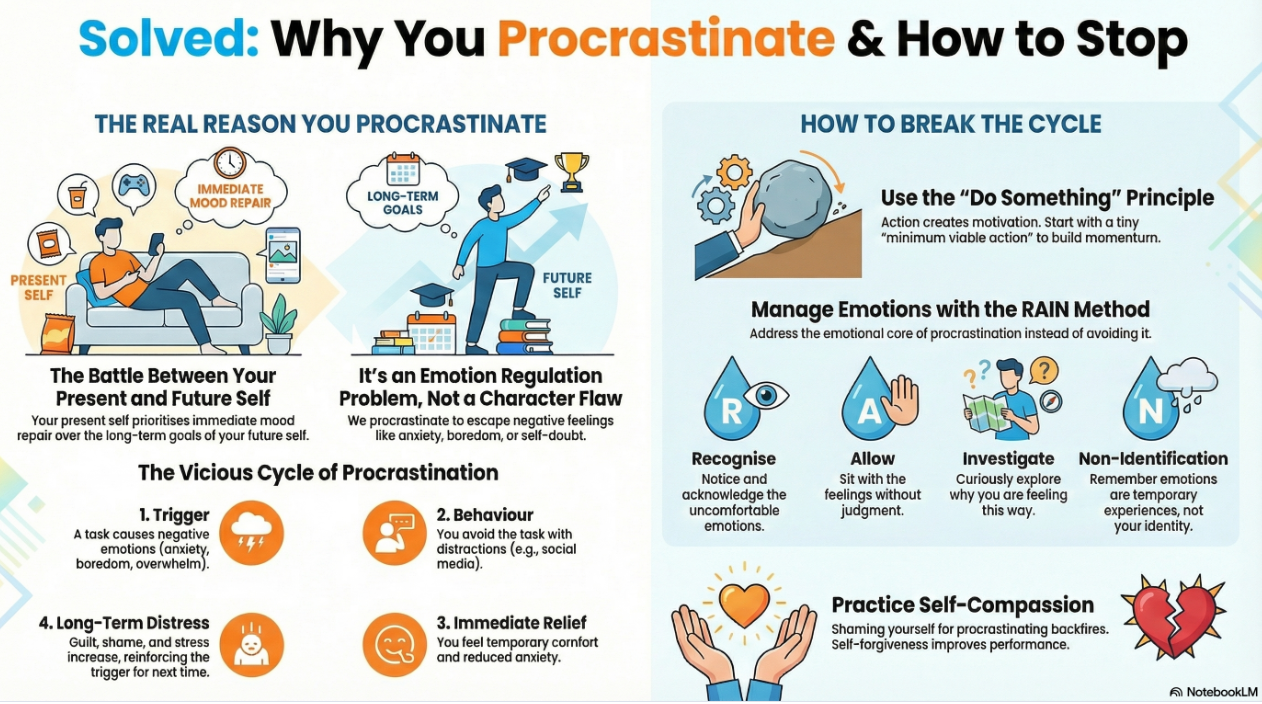
I tillegg kan NotebookLM gjøre materialet ditt om til nye og mer engasjerende formater, som presentasjoner, audio-sammendrag, tankekart, infografikk, flashcards og mer.
Bruk NotebookLM når du vil jobbe ordentlig med et materiale over tid, ikke bare når du har et enkelt spørsmål.
NotebookLM-vinduet består av 3 elementer
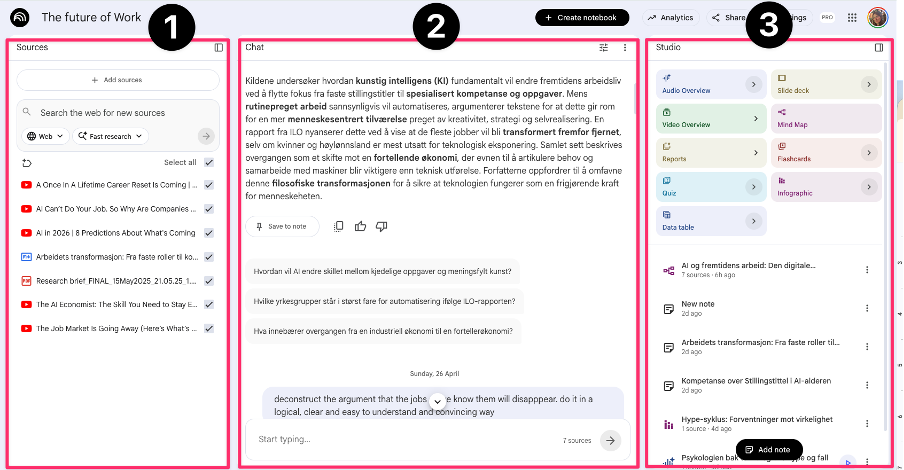
Kilder
Kilder – i venstrepanelet. Kilder er kjerneinnholdet i notatblokken din, som brukes som grunnlag for alle chatsamtaler og ting du produserer i Studio den aktuelle notatblokken.
Chat
Chatten – i midten. Her kan du snakke med AI om materialet i kildene og stille detaljerte spørsmål.
Studio
Studio – i høyrepanelet. Dette er “produksjonsområdet”, hvor du lager ting basert på kildene dine.
2. Hva kan du bruke NotebookLM til?
Noen eksempler på hva du kan bruke NotebookLM til:
Jobbprosjekter
Bruker du Google på jobb? Da kan du bruke NotebookLM til å organisere og sparre med AI om prosjektene du jobber med. Legg inn relevante kilder, og bruk NotebookLM til å bearbeide informasjonen, grave inn i innholdet, få mer innsikt og avdekke sammenhenger.
Utforske et tema du er interessert i
Lag egne notebooks for temaer du vil forstå bedre. Legg inn artikler, videoer og annet innhold du allerede har på lese- eller watchlisten din, og bruk NotebookLM til å utforske kildene, lage tankekart og bearbeide temaet fra flere vinkler. Du kan også lage og gå gjennom rapporter og visuelle presentasjoner, samt legge til egne notater og refleksjoner i notebooken.
Læring
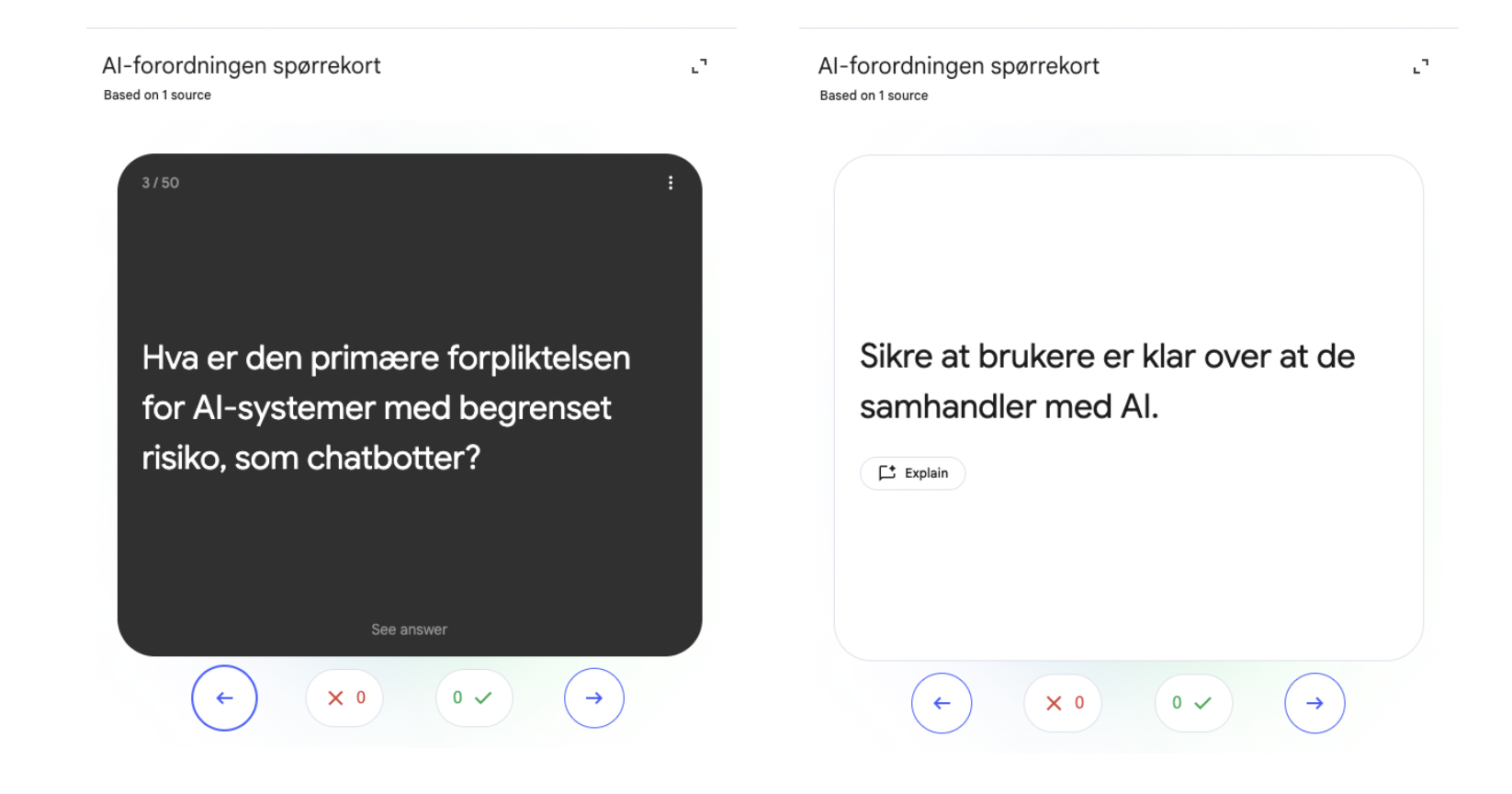
NotebookLM er spesielt nyttig når du vil gjøre tungt eller tekstbasert læringsmateriell mer engasjerende. Du kan lage visuelle presentasjoner, audio-sammendrag, quizer og flashcards basert på læringsmaterialet ditt. Det gjør læringen mer interaktiv, morsom og lettere å repetere.
Ferieplanlegging
Hvis du bare trenger tips til 10 ting du kan gjøre i Cancun, trenger du ikke å lage en notebook. Men hvis du liker å nerde og virkelig vil gå i dybden på kulturen, historien, steder du bør besøke, pubs, restauranter osv., kan du faktisk lage en egen notebook for det.
3. Hvordan bruker du NotebookLM på en smart måte?
Start med å legge til kilder i notebooken din
Hva kan du legge til som kilder? Nesten hva som helst. Verktøyet gir ekstremt mye frihet når det gjelder format på kildene dine. Du kan legge til bl.a. Word-, PPT- og CSV-filer, lydfiler, ren tekst, lenker til nettartikler eller YouTube-videoer.
Du kan enten håndplukke alle kildene selv, eller be NotebookLM søke på nettet og foreslå kilder for deg.
Personlig tips: Jeg pleier å legge til kilder manuelt for å sikre at informasjonen i notatblokkene mine er av toppkvalitet (jeg bruker enten mine egne filer eller andre pålitelige kilder jeg stoler på).
Klikk på den valgte kilden for å få opp et overordnet sammendrag av den aktuelle informasjonen, hvilke temaer kilden dekker, og forslag til spørsmål du kan utforske videre.
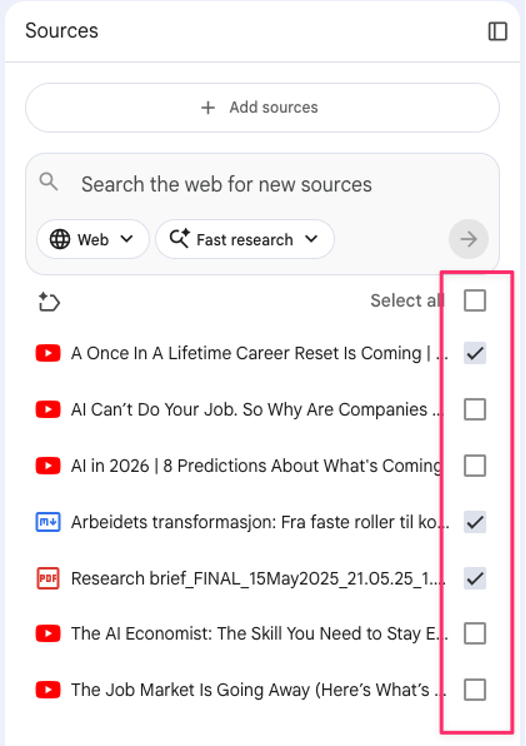
Vil du fokusere på utvalgte kilder, og ikke absolutt alt du har i notebooken din? Bruk avkrysningsboksene i venstrepanelet for å velge hvilke av kildene du vil chatte om / jobbe med.
Slik bruker du Chat-funksjonen riktig
Bruk chatten til å snakke om, forstå og grave i kildene dine.
Chatten svarer kun basert på kildene du har lagt til, noe som vesentlig reduserer risikoen for hallusinasjoner.
Hver hovedpåstand i chat-svaret inneholder en klikkbar referanse, som gjør det enkelt å finne og verifisere den spesifikke informasjonen direkte i kilden den er hentet fra.
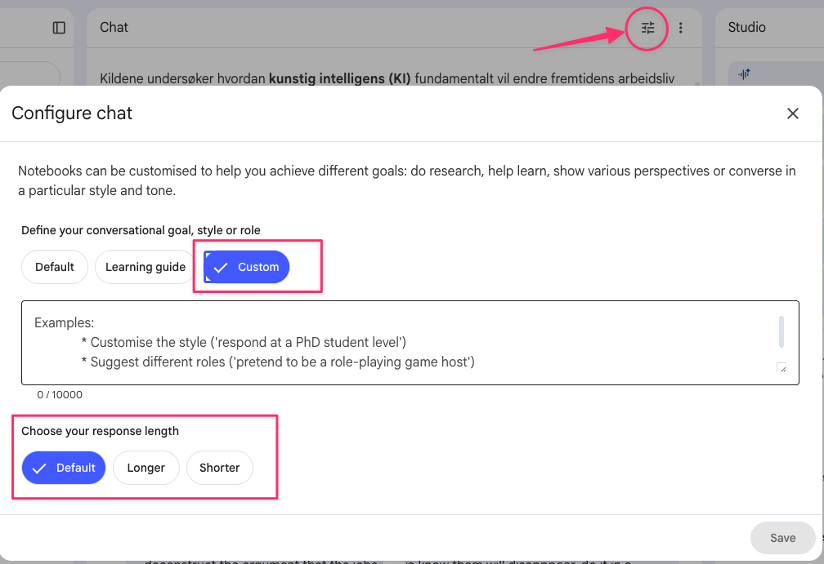
Pro-tips: Bruk gjerne "Konfigurer"-knappen (Configure notebook) øverst til høyre i chat-vinduet for å personalisere assistenten din. Her kan du gi chatten en spesiell rolle, formål, definere stil og tone eller andre instruksjoner for hvordan AI-en skal oppføre seg.
Studio – den mest magiske delen av NotebookLM
I Studio kan du gjøre om informasjonen fra kildene dine til mer engasjerende, ryddig og visuelt innhold, men minimal prompting.
Eksempler på outputs fra Studio:
Slides
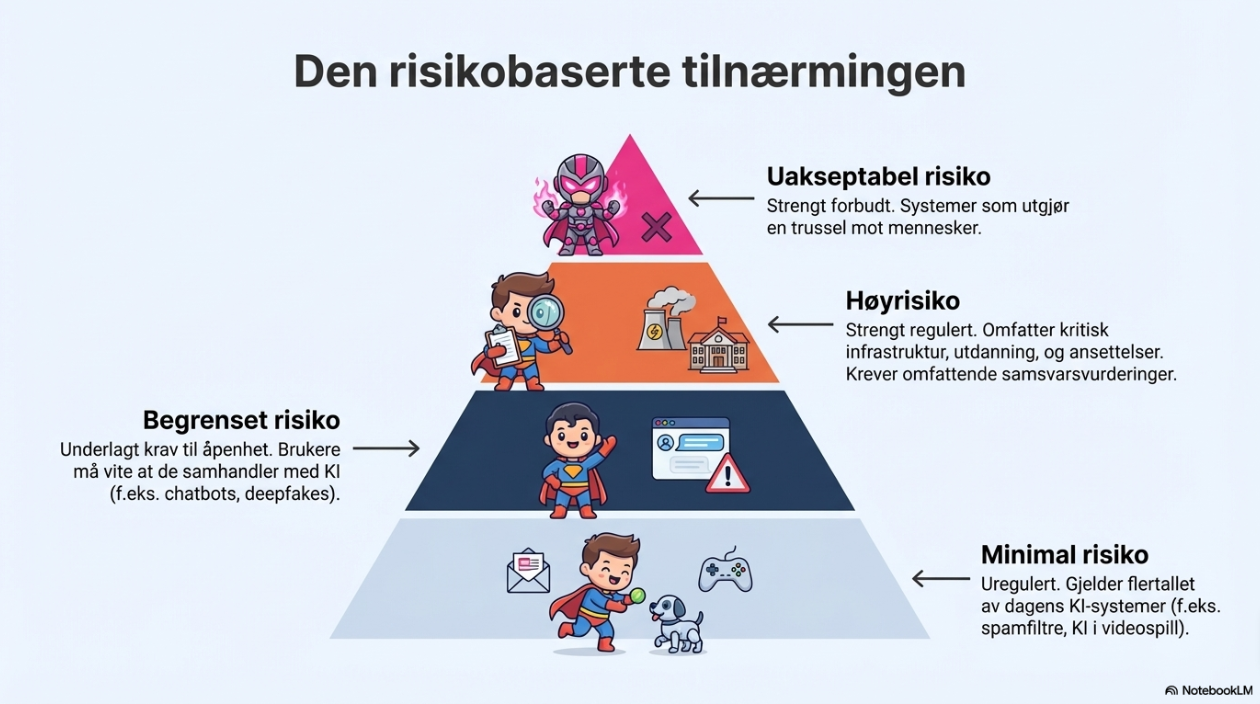
Infographics
Flashcards
Du kan bruke Studio til å:
-
utforske og bearbeide materialet ditt i dybden ved å bruke interaktive tankekart
-
lage visuelle hjelpemidler du kan bruke til å pimpe opp presentasjoner eller innlegg (f.eks. infografikk eller slide decks)
-
få inspirasjon til storyline eller utkast til presentasjoner, rapporter eller lignende
-
lage egne hjelpemidler til læring (f.eks. flashcards, audio-sammendrag eller quiz)
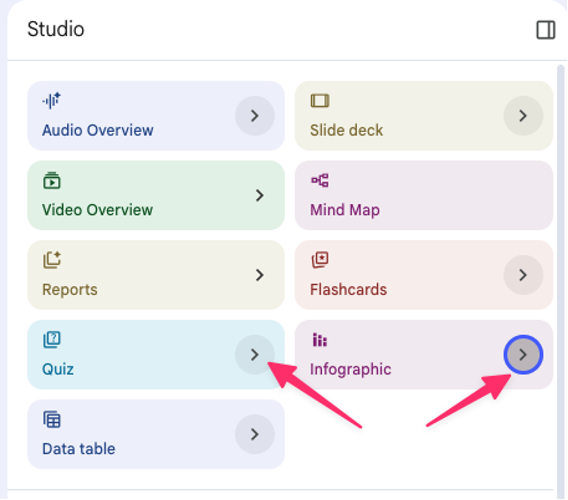
Pro-tips: Bruk den lille pilen ved siden av ønsket format for å tilpasse outputen du lager i Studio. Den største feilen mange gjør, er å bare klikke på "Generer"-knappen ved siden av formatet de vil lage (f.eks. slide deck eller infographic). Du kan gi spesifikke instrukser for å tilpasse fargene, stilen eller detaljnivået på det du lager.
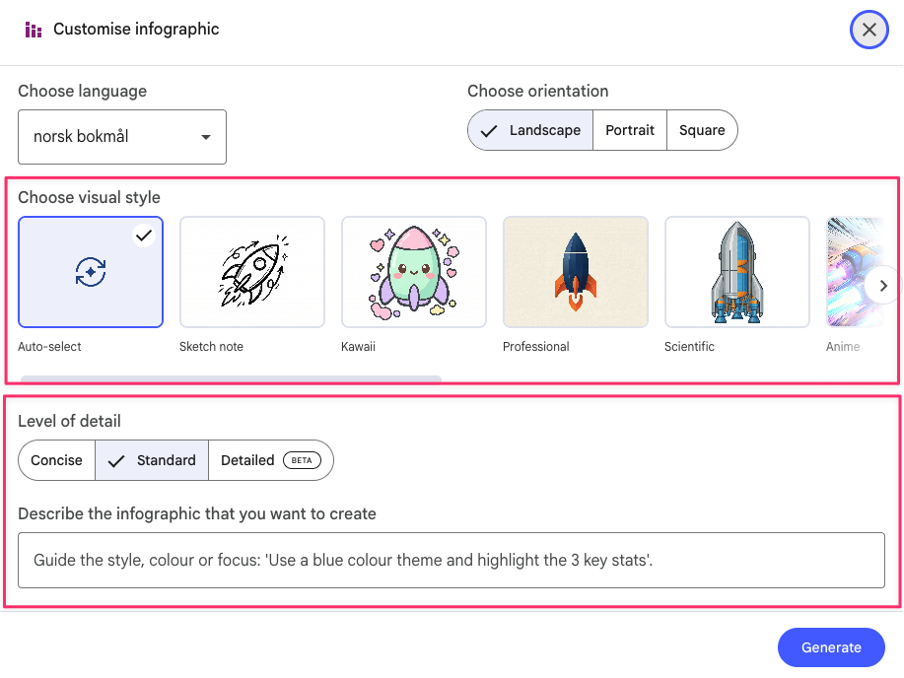
Du kan laste ned og eksportere de fleste outputs som PDF, Slides eller Sheets. Men det er begrenset hvor mye du kan redigere Studio-outputene etter at de er generert. For presentasjoner (slide decks) kan du bruke Revise-knappen for å be om endringer, per slide, i tekst, layout eller grafikk.
Men du kan selvfølgelig generere ting på nytt, og justere instruksen for å komme nærmere det resultatet du ønsker.
Husk å filtrere hvilke kilder du vil basere outputen din på. Du gjør det på samme måte som beskrevet i chat-delen – ved å krysse av de kildene du vil bruke i kildepanelet.
4. Hva skiller NotebookLM fra andre AI-verktøy?
NotebookLM svarer utelukkende basert på kildene du legger til. Dette reduserer betraktelig risikoen for hallusinasjoner eller gjetting. Verktøyet er ikke laget for kreativ skriving eller brainstorming.
NotebookLM er eksepsjonell på å håndtere kilder i alle mulige formater, inkludert bl.a. PDF-er, tekstfiler, PPT-filer, bildefiler, lydfiler, lenker, YouTube-videoer og mer.
Den er også helt rå på å hente relevant informasjon fra kildene dine og gjøre den om til engasjerende outputs. Dette inkluderer infographics, rapporter, presentasjoner, flashcards og audio-sammendrag (naturlig, AI-generert podcast-lignende samtale).
Gratisversjonen er ekstremt generøs. Du kan opprette opptil 100 notebooks, legge til opptil 50 kilder per notebook, og hver kilde kan inneholde opptil 500 000 ord. Dette gir en total kapasitet på ca. 25 millioner ord (!) per notatblokk.
5. Viktigste tips - kort oppsummert.
Lag én notebook per prosjekt, tema eller fagområde
Dette er en god måte å organisere innholdet ditt. Hver notebook er et eget arbeidsområde der du kan utforske, oppsummere og produsere innhold basert på kildene dine.
Velg riktig språk i innstillingene (tannhjulet øverst til høyre)
Språket du velger gjelder i chatten og for ting du genererer i Studio-delen (presentasjoner, infographics, rapporter osv).
Bruk gode kilder
Jo bedre kvaliteten på kildene dine, desto bedre svar. Legg gjerne inn egne filer, artikler, videoer eller andre kilder du stoler på.
Du trenger ikke å bruke alle kildene i en notebook hver gang
Husk at du kan filtrere på /huke av de kildene du vil basere chatt-samtalen eller Studio-outputen på.
Bruk chatten til å forstå og grave i materialet
Still spørsmål, be om forklaringer, sammenlign kilder og klikk på referansene oppgitt i chatten for å sjekke hvor informasjonen kommer fra og kvalitetssikre at den er riktig.
Bruk“Configure”-knappen øverst i chat-vinduet for å personalisere
Gi NotebookLM en rolle, ønsket tone, stil eller andre instrukser for hvordan den skal svare.
Bruk Studio til å gjøre tungt materiale mer engasjerende
Studio kan lage tankekart, rapporter, presentasjoner, infographics, quizer, flashcards og audio-sammendrag basert på kildene dine.
Ikke bare trykk “Generer” i Studio
Husk at du kan legge til egne instrukser og preferanser før du lager noe i Studio (f.eks. velge stil, språk, detaljnivå, farger og format).
Husk at hver notebook er separat
NotebookLM kan ikke hente informasjon på tvers av flere notebooks samtidig. Det du vil bruke sammen, bør derfor ligge i samme notebook.
Synkroniser Google Drive-kilder på nytt ved endringer.
Hvis du bruker filer fra Google Drive som kilder, må du oppdatere/synkronisere dem manuelt for at NotebookLM skal bruke nyeste versjon.
 Notebook