 YNSPIRA
Rydd filene dine med Claude Cowork og la den holde orden for deg

Et konkret test-case som viser hvordan du kan bruke Claude Cowork til å analysere, organisere og automatisere filopprydding.
Denne artikkelen er ment å fungere som en test-case som du kan gjennomføre selv for å bli kjent med mulighetene i Claude Cowork i praksis. Den er skrevet for kontoransatte og andre kunnskapsarbeidere uten teknisk bakgrunn.
Claude Cowork er en desktop-app der Claude jobber direkte med filene og mappene på PC-en din, i stedet for bare å svare deg i en chat. Cowork får bare tilgang til mappen du selv velger, ikke resten av maskinen, så den kan oppleves mye tryggere for nybegynnere enn Claude Code. Denne artikkelen forklarer hvordan du lett kan teste og komme i gang med Claude Cowork basert på et konkret og lettforståelig use-case som kan gjennomføres på cirka 20-30 minutter (avhengig av størrelsen og kompleksiteten i testmappen du velger).
Jeg har valgt et test-scenario som er gjenkjennelig for absolutt alle som jobber med en datamaskin, uansett rolle og bransje: analyse og organisering av filer i en rotete mappe.
Jeg går steg for steg gjennom hvordan jeg brukte Claude Cowork til å:
-
Analysere innholdet i en mappe
-
Gi meg en oversikt over funnene i Excel-format
-
Foreslå en bedre og mer logisk mappestruktur som gjør mappen enklere å navigere i
-
Flytte og organisere filene inn i den nye strukturen
-
Opprette en skill (ferdig arbeidsoppskrift) jeg kan bruke ved behov for å holde mappen ryddig over tid
-
Opprette en automatisk oppgave som kjører en månedlig opprydding i mappen
Ved å følge stegene i veiledningen vil du:
-
Forstå forskjellen mellom Claude Cowork og en vanlig AI-chatbot (som Claude-chat, ChatGPT eller Copilot)
-
Bli kjent med hvordan du kan bruke Cowork til å jobbe med lokale filer på maskinen din
-
Få erfaring med agentiske verktøy (som kan utføre handlinger utenfor chatvinduet)
-
Lære hvordan du lager en gjenbrukbar skill du kan bruke ved behov, eller en automatisk oppgave som kjører av seg selv basert på valgte tidsintervaller eller datoer
AILO har også en mer omfattende guide for grundigere oppsett av Cowork som arbeidsverktøy: «Slik bruker du Claude Cowork». Den tar deg gjennom hvordan du strukturerer en Cowork-mappe, lager kontekstfiler, og legger inn instruksjoner på ulike nivåer. Målet der er å sette opp Cowork som en fast assistent som kjenner deg og arbeidsstilen din. Jeg anbefaler å legge den på leselisten hvis du vil lære enda mer om effektivt oppsett av Cowork på tvers av mange ulike scenarioer.
Slik kommer du i gang
Du trenger ikke spesielle forkunnskaper for å følge denne artikkelen, utover litt erfaring med vanlige AI-chatbots. Claude Cowork er ikke tilgjengelig fra nettleser, så du må laste ned og installere Claude desktop-appen.
Installasjon
Cowork er en del av Claude desktop-appen. Last ned appen fra claude.com/download, installer den og logg inn med Claude-brukeren din. Åpne appen og klikk på Cowork-fanen.
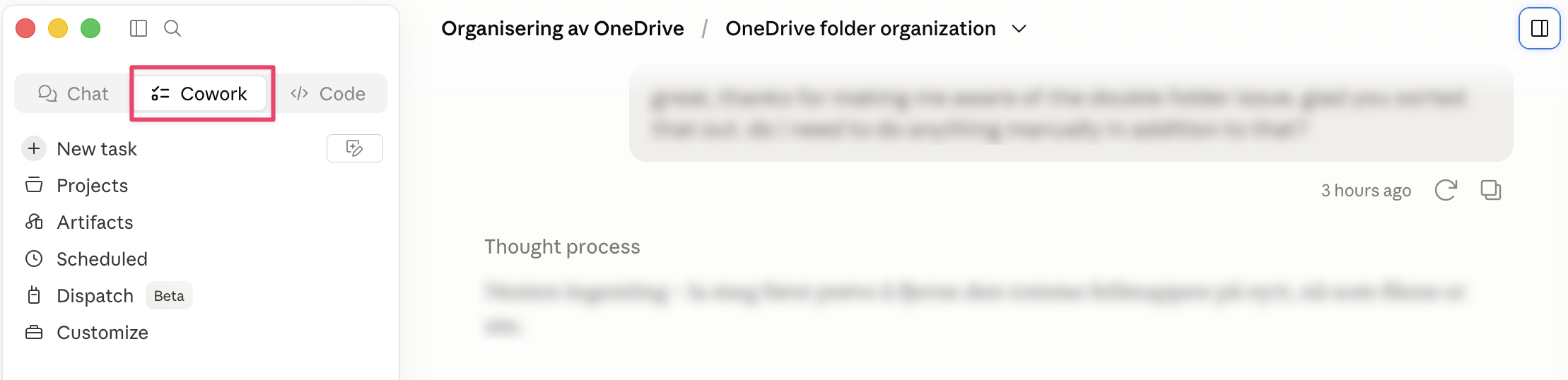
Obs! For å bruke Cowork trenger du et betalt Claude-abonnement (Pro, Max, Team eller Enterprise).
Hvilken mappe skal du velge?
Mappen du velger for dette test-caset bør oppfylle tre krav:
-
Den bør være en lav-risiko-mappe uten kritisk innhold, slik at du kan teste fritt.
-
Den bør ikke inneholde sensitiv informasjon.
-
Den bør ha nok innhold til at det gir mening å teste analyse og organisering av filer.
Mitt valg: Jeg bruker OneDrive-mappen min. Jeg har gått over til Google Workspace for bedrifter, så OneDrive er ikke lenger stedet jeg lagrer viktige arbeidsfiler. Det har blitt en slags testmiljø der jeg tester Copilot og andre AI-verktøy. Den passer derfor perfekt: full av tilfeldig innhold, men uten noe kritisk eller sensitivt.
Tips! Har du ikke en passende lav-risiko-mappe? Opprett en testmappe og kopier inn noen titalls filer. Kall den for eksempel «Cowork Testmappe».
Kort om bruk av Cowork med skymapper (OneDrive, Google Drive, e.l.)
Cowork jobber med mapper som ligger lokalt på PC-en din. OneDrive og Google Drive er skytjenester (filene lagres i skyen, ikke på PC-en din), men du kan sette opp synkronisering av filene til PC-en. På den måten får du tilgang til skyfilene dine fra Finder (på Mac) eller Filutforsker (på Windows). Dette er en forutsetning for å gi Cowork tilgang til mappen ved bruk av den metoden jeg beskriver i denne artikkelen (og ikke Connectors). Så lenge skymappen din er synkronisert til maskinen, kan Cowork altså jobbe med den akkurat som en hvilken som helst annen lokal mappe. Endringene Cowork gjør, synkroniseres tilbake til skyen og til de andre enhetene dine, akkurat som vanlig.
Hvilke skyfiler kan Cowork åpne?
Cowork kan bare lese filer som ligger lagret lokalt på maskinen. Filer som er «kun på nett» (ikke lastet ned) må hentes ned først. Slik ser du forskjellen:
På Mac (Finder):
-
☁️ Sky-ikon ved filen = kun på nett → kan ikke åpnes
-
Tomt felt (ingen ikon) = ligger lokalt → kan åpnes
-
🟢 Grønn sirkel med hake = alltid lokal → kan åpnes
På Windows (Utforsker):
-
☁️ Blå sky = kun på nett → kan ikke åpnes
-
✔️ Grønn hake i hvit sirkel = lastet ned lokalt → kan åpnes
-
✅ Hvit hake i grønn sirkel = alltid lokal → kan åpnes
Slik gjør du en mappe eller en fil lesbar for Claude Cowork: Høyreklikk filen eller mappen → velg «Behold alltid på denne enheten». OneDrive laster den ned, og sky-ikonet blir borte (Mac) / blir til en grønn hake (Windows).
Opprett prosjektet og gi Cowork tilgang
Opprett et Cowork-prosjekt og koble det til mappen du valgte. Cowork får da tilgang til å lese og gjøre endringer i kun denne ene mappen.
Slik oppretter du prosjektet:
Åpne Claude-appen → velg Cowork → klikk Projects → velg New Project.
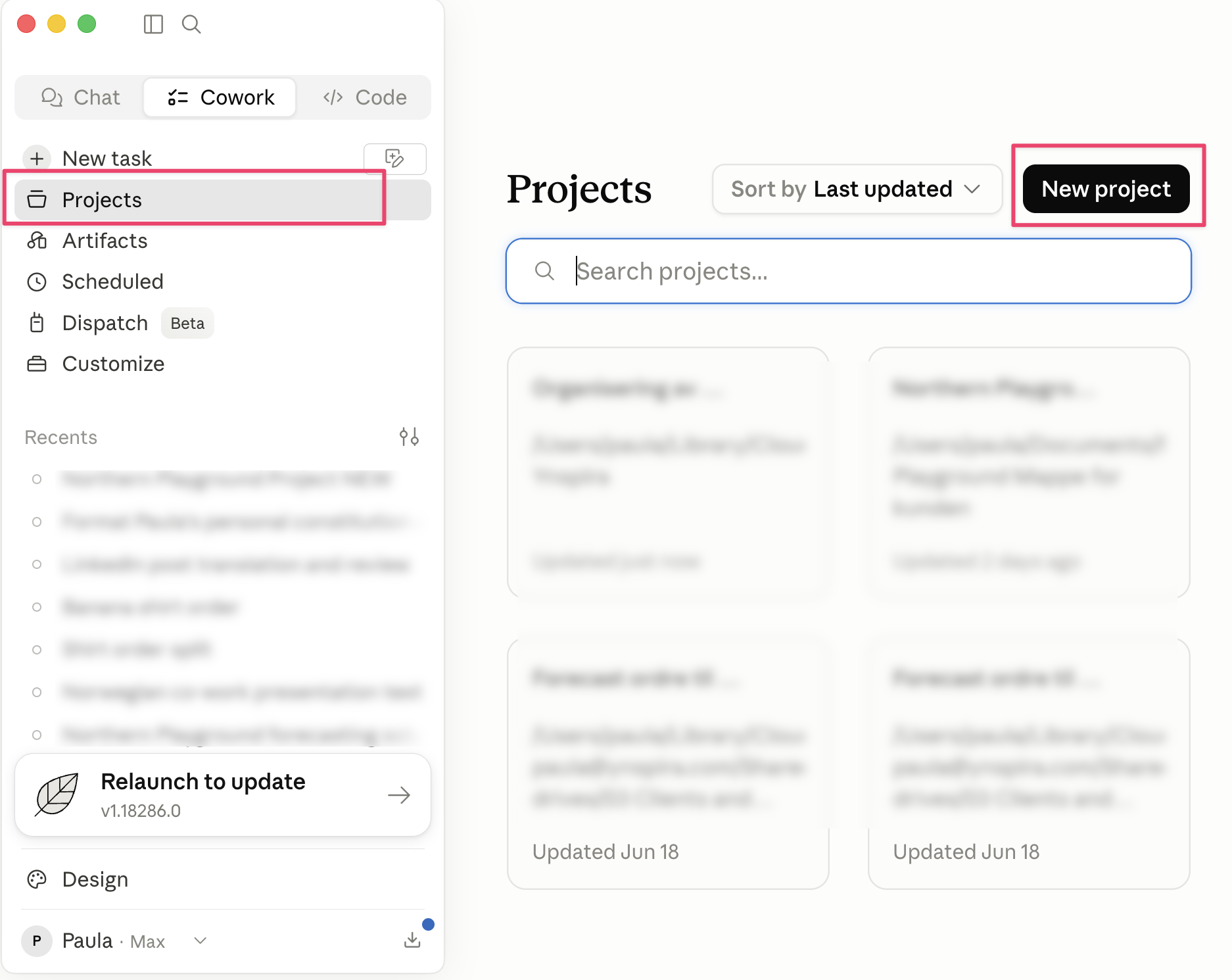
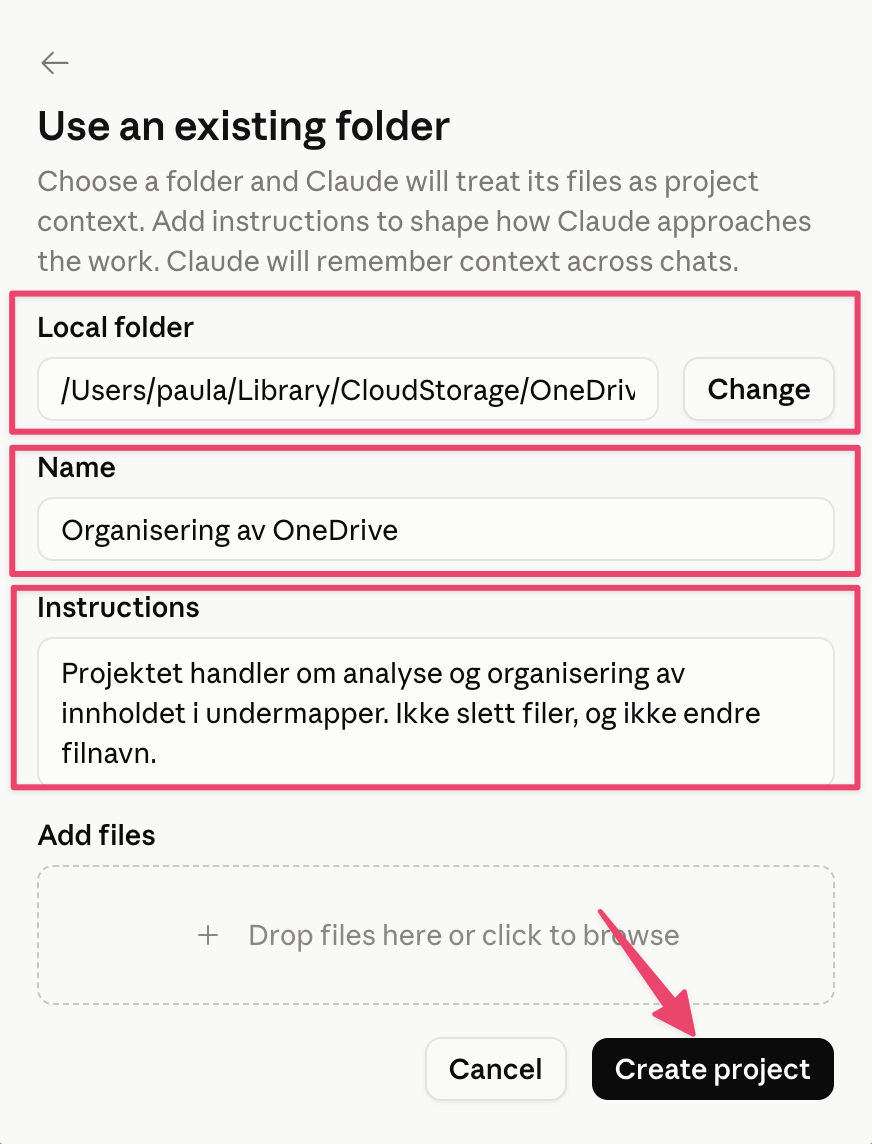
Deretter velger du «Use existing folder», og velger mappen du ønsker å knytte prosjektet til.
Skriv gjerne en kort instruksjon i instruksjonsfeltet, gi prosjektet et navn og klikk på Create.
Velg tillatelsesnivå
Cowork har to tillatelsesnivåer:
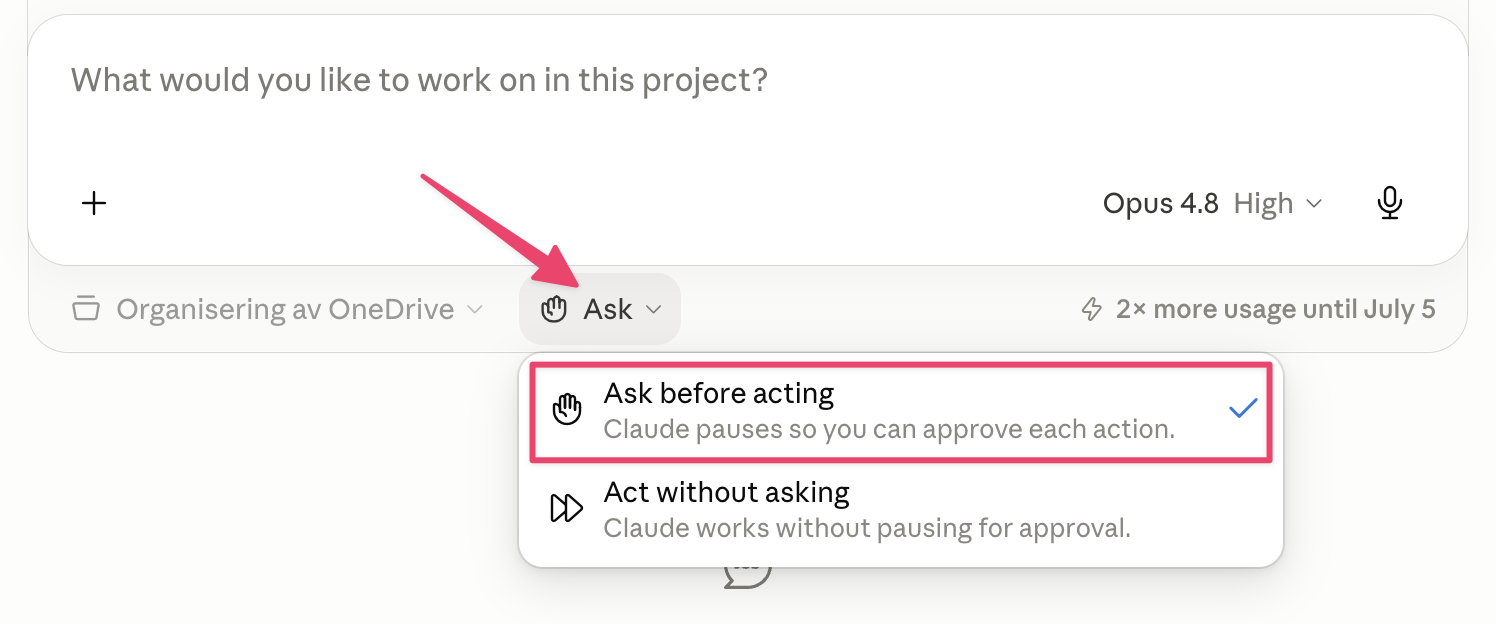
«Ask before acting» – den venter på klarsignal fra deg før den utfører arbeidet: den viser hva den har tenkt å gjøre, og du kan følge med og stoppe den underveis.
«Act without asking» – Cowork kjører oppgaven på egen hånd. Mens du blir kjent med verktøyet, anbefaler jeg «Ask before acting».
Obs! «Ask before acting» betyr ikke at Cowork spør om tillatelse før hver minste handling. Når du har gitt Cowork tilgang til en mappe, kan den lese, analysere og flytte filer inne i den som en del av jobben du har godkjent. Kontrollen ligger på plan- og oppgavenivå: du ser hva den planlegger og gir klarsignal før den setter i gang.
Uansett tillatelsesnivå kan Cowork ikke slette filer permanent uten en tydelig godkjenning fra deg.
Modell og tenkeinnsats («effort»)
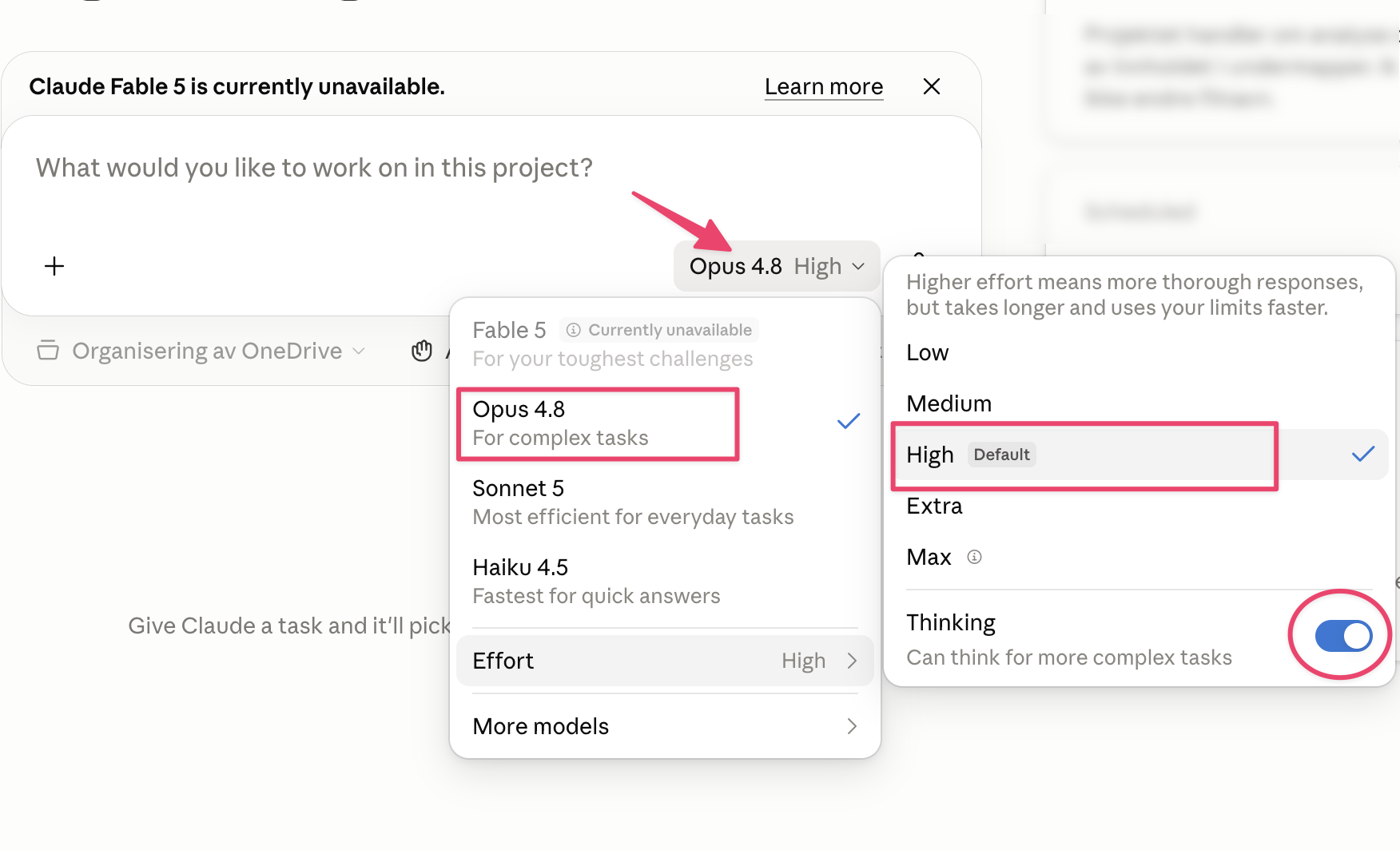
Nederst i chatvinduet kan du velge modell og hvor mye «tenkeinnsats» (effort) Cowork skal legge i oppgaven.
Selv om selve øvelsen er enkel å følge, skal Cowork her analysere innholdet, se mønstre og foreslå en fornuftig kategorisering, før den flytter filene. Jo bedre den gjør dette, jo mindre må du rydde opp selv i etterkant. Derfor valgte jeg en kraftig modell og høy tenkeinnsats:
-
Modell: Opus 4.8 - en kraftig modell laget for mer komplekse oppgaver enn Sonnet og Haiku.
-
Effort: Høy. Høyere effort gir grundigere svar, men tar lengre tid og bruker mer av kvoten din.
Tommelfingerregel: jo viktigere resultatet er, og jo vanskeligere det er å gjøre om, jo mer lønner det seg med en kraftig modell og høy effort. For enklere oppgaver kan du trygt velge en lettere modell og lavere effort for å spare tid og kvote.
Start med en ren analyse
Nå kan du sende din første melding til Cowork. Det lureste er å starte med en ren analyse, uten at Cowork rører en eneste fil. Da kan du sjekke at det den finner, virker fornuftig og stemmer med din egen forståelse av hva som ligger i mappen, før du slipper den løs på selve oppryddingen.
Jeg har laget denne prompten du kan gjenbruke:
Resultatet: Excel-rapporten
Etter kort tid får du en kort oppsummering direkte i chatten, og en ferdig Excel-rapport lagret i OneDrive mappen. Excel-rapporten består av 8 ark, alt fra generell oversikt og fordeling av filer per år og filformat til oversikt over største filer og mulige duplikater.
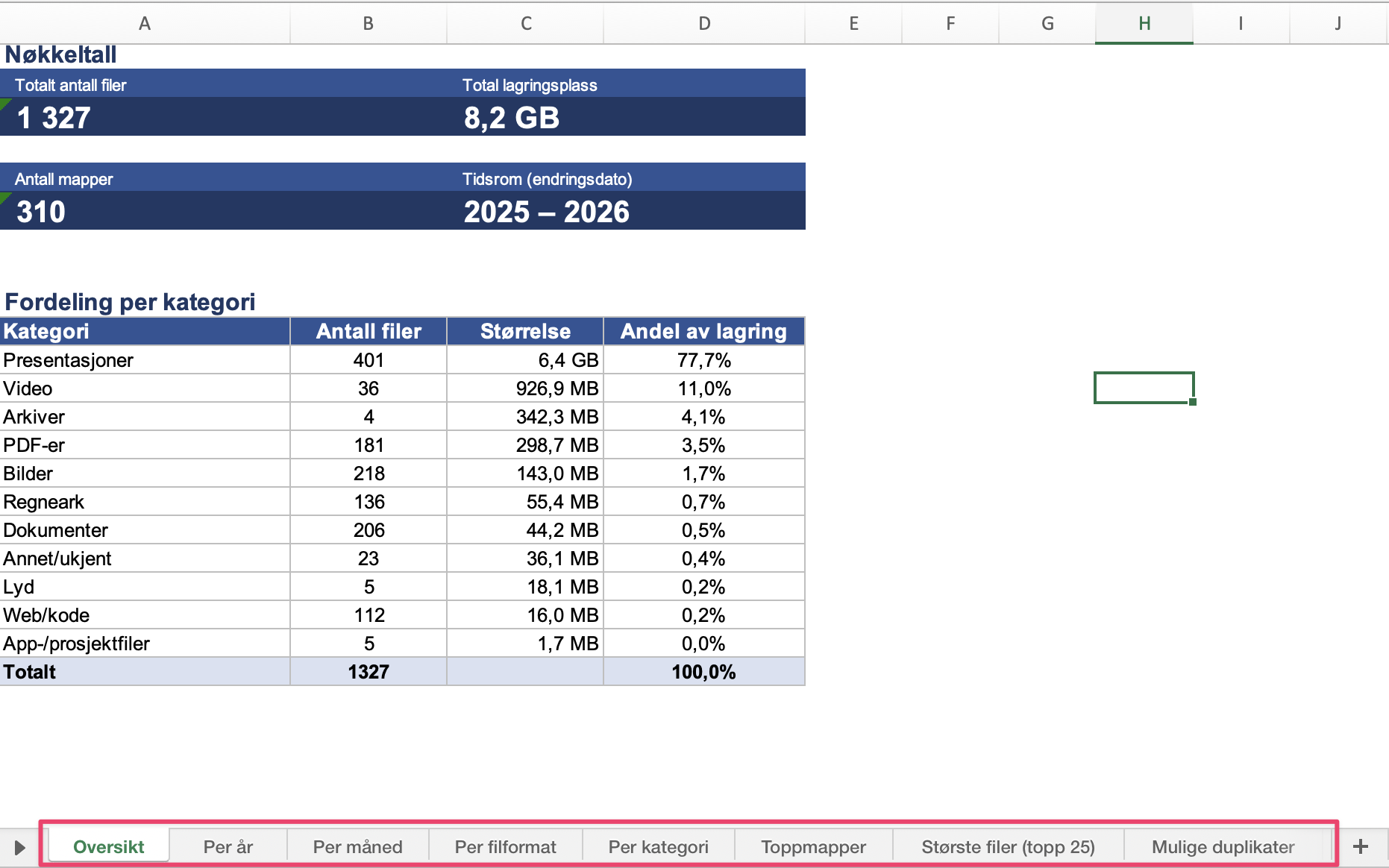
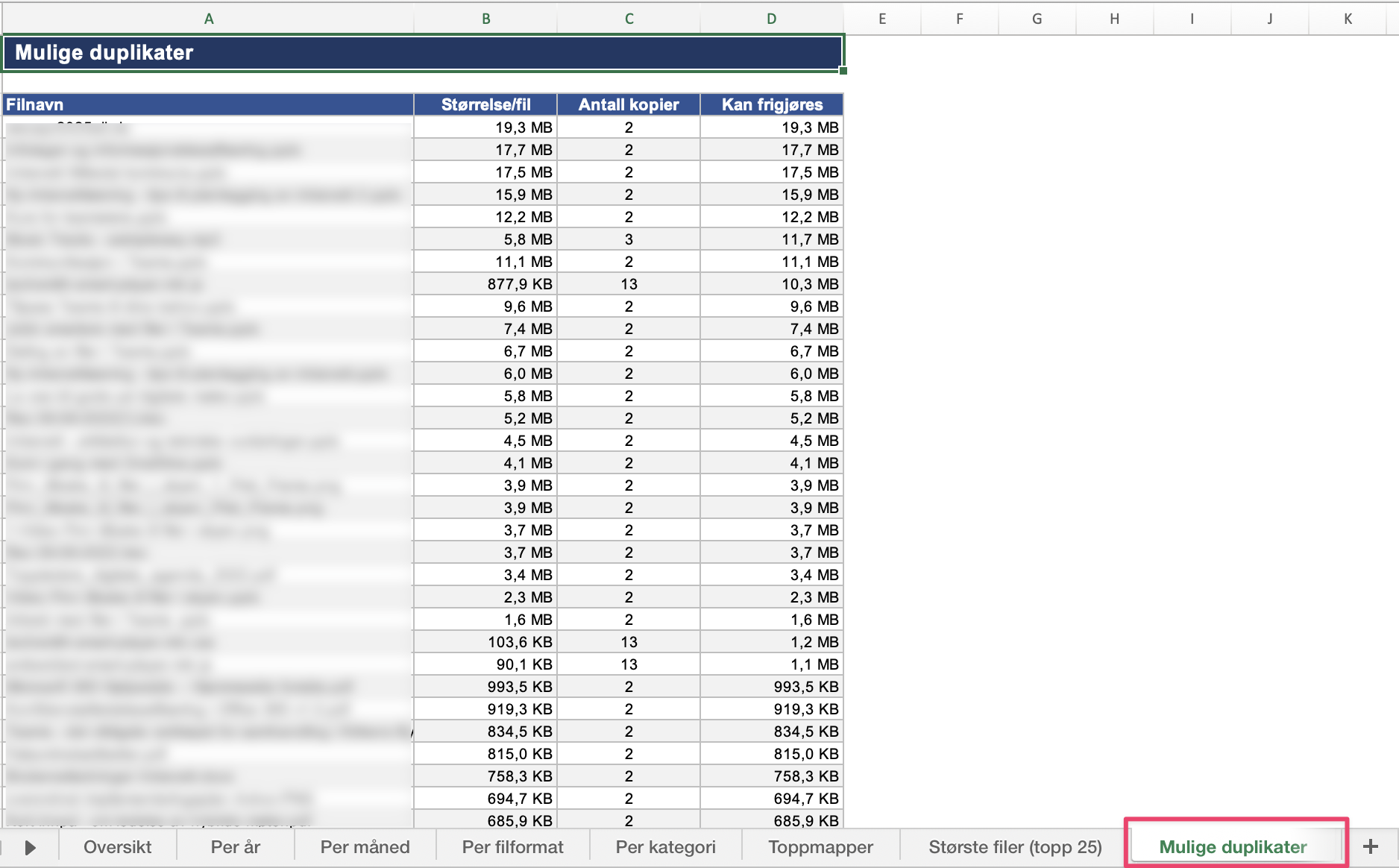
I tillegg til rapporten fikk jeg en generell oppsummering og andre interessante funn i chatten, som jeg ba om.
Se på Excel-rapporten Cowork laget. Gir den deg oversikten og innsikten du trenger for å forstå hva som ligger i mappen? Er noe uklart, eller mangler du informasjon eller kategorier, kan du be Cowork om å justere rapporten.
Forslag til omorganisering av innholdet
Neste steg er å be Cowork om forslag til hvordan mappen bør organiseres. Jeg vil ikke bare flytte filene rett inn i kategoriene fra rapporten, men ønsker et forslag til hvordan vi kan organisere mappen bedre for å gjøre den lettere å navigere i.
Kvalitetssikring, justering og planlegging av omorganisering
Etter å ha gått gjennom Claudes forslag til mappestruktur, måtte jeg be Cowork om å gjøre noen viktige justeringer. Jeg måtte for eksempel presisere at systemmapper, som «Microsoft Teams Chat Files», «Whiteboards» og OneNote-«Notebooks» ikke skal røres i omorganiseringen. I tillegg oppdaget jeg et par andre mapper som jeg ville beholde som de var, uten at Cowork flytter eller omorganiserer noe av innholdet i dem. Basert på tilbakemeldingene mine, ga Cowork meg et oppdatert løsningsforslag.
Jeg var fornøyd med det oppdaterte forslaget, men jeg ville også gjerne ha en detaljert oversikt over hva som flyttes hvor. Derfor ba jeg Cowork om å lage en Excel-plan for flytting.
Etter at Cowork lagde flytteplanen, ba jeg den om å kvalitetssikre planen på nytt og kartlegge mulige risikoer.
De fleste risikoene identifisert av Cowork var knyttet til at jeg jobbet med en OneDrive mappe (skylagring synket til PC). Dersom du jobber med en vanlig lokal mappe er disse risikoene ikke relevante for deg.
Risikoer og løsninger – kort oppsummert:
Den viktigste risikoen handlet om filsti-lengde. En filsti er hele «adressen» til en fil, altså alle mappe- og undermappenavnene filen ligger inni, pluss selve filnavnet, satt sammen. Microsoft/OneDrive har en øvre grense for hvor lang denne stien kan være, og en dyp mappestruktur med lange navn kan gjøre at noen filer får en for lang sti til at OneDrive klarer å synkronisere dem. Løsningen var enkel: kortere mappenavn og en flatere struktur i planen, i stedet for å nøste mapper dypt.
Godt å vite – for omorganisering av en kompleks mappe med svært mange filer
Cowork anbefalte også å dele selve flyttingen opp i faser i stedet for å gjøre alt på én gang. Dette var særlig relevant i mitt tilfelle, fordi OneDrive-mappen min inneholdt over tusen filer og en ganske kompleks mappestruktur fra før. Poenget med å dele det opp er å gjøre det enklere for meg å kvalitetssikre resultatet etter hver fase. Jeg endte derfor på fire faser.
Jobber du med en mindre og enklere testmappe, uten en spesielt kompleks struktur eller veldig mange filer, trenger du ikke å dele opp flyttingen i flere faser. Jeg tar det likevel med her i tilfelle du senere vil bruke Cowork til å rydde i en større og mer kompleks mappe. For selve test-caset er det ikke noe du trenger å tenke på.
Gjennomfør flyttingen og sjekk resultatet
Når du har gjort eventuelle justeringer i løsningsforslaget, kan du be Cowork gjennomføre selve omorganiseringen av mappen din. Be den samtidig lage en oversiktlig rapport når den er ferdig, så det er enklere for deg å kvalitetssikre arbeidet.
Når flyttingen er ferdig, les rapporten for å se om alt gikk i henhold til planen, eller om det oppstod noen feil.
Ta noen stikkprøver selv: åpne noen av de nye mappene og se om innholdet er som forventet, og at den nye strukturen samsvarer med løsningsforslaget du godkjente.
Det kan også hende at noen av de gamle mappene står igjen tomme etter flyttingen. Dette fordi prompten instruerte Cowork om å ikke slette noe. Du må i så fall slette tomme mapper manuelt.
Lag en skill som holder mappen ryddig
Nå som mappen er ryddig, er det lurt å gjøre det enkelt å holde den sånn over tid. I stedet for å gjenta analyse- og organiseringsjobben hver gang det har samlet seg opp nye filer, kan du lage en skill: en ferdig arbeidsoppskrift Cowork kan kjøre på forespørsel. Skillen sorterer nye filer inn i strukturen du allerede har laget, uten at du trenger å forklare alt på nytt.
Obs! Sørg for at du er fornøyd med strukturen og kvalitetssikringen fra forrige steg først. Skillen bygger på den samme logikken, så eventuelle feil der vil gå igjen hver gang skillen kjører.
Du oppretter en skill ved å be Cowork om å lage en, basert på arbeidet dere har gjort. Personlig liker jeg å se over og godkjenne det Cowork foreslår, så jeg gjør det i to steg: først ber jeg om et forslag, så leser jeg gjennom før jeg godkjenner.
💬 Lag en skill basert på strukturen vi har laget. Skillen skal hjelpe meg med å holde mappen ryddig ved å sortere nye filer inn i de riktige mappene i den eksisterende strukturen. Den trenger ikke lage en Excel-rapport, men den bør først gjøre en enkel analyse for å finne ut hvor hver fil hører hjemme, og gi meg en enkel logg som viser hva som ble flyttet hvor. Kall skillen «Mappe-rydder».
Når Cowork har laget skillen ferdig vil du se dette i chatten:

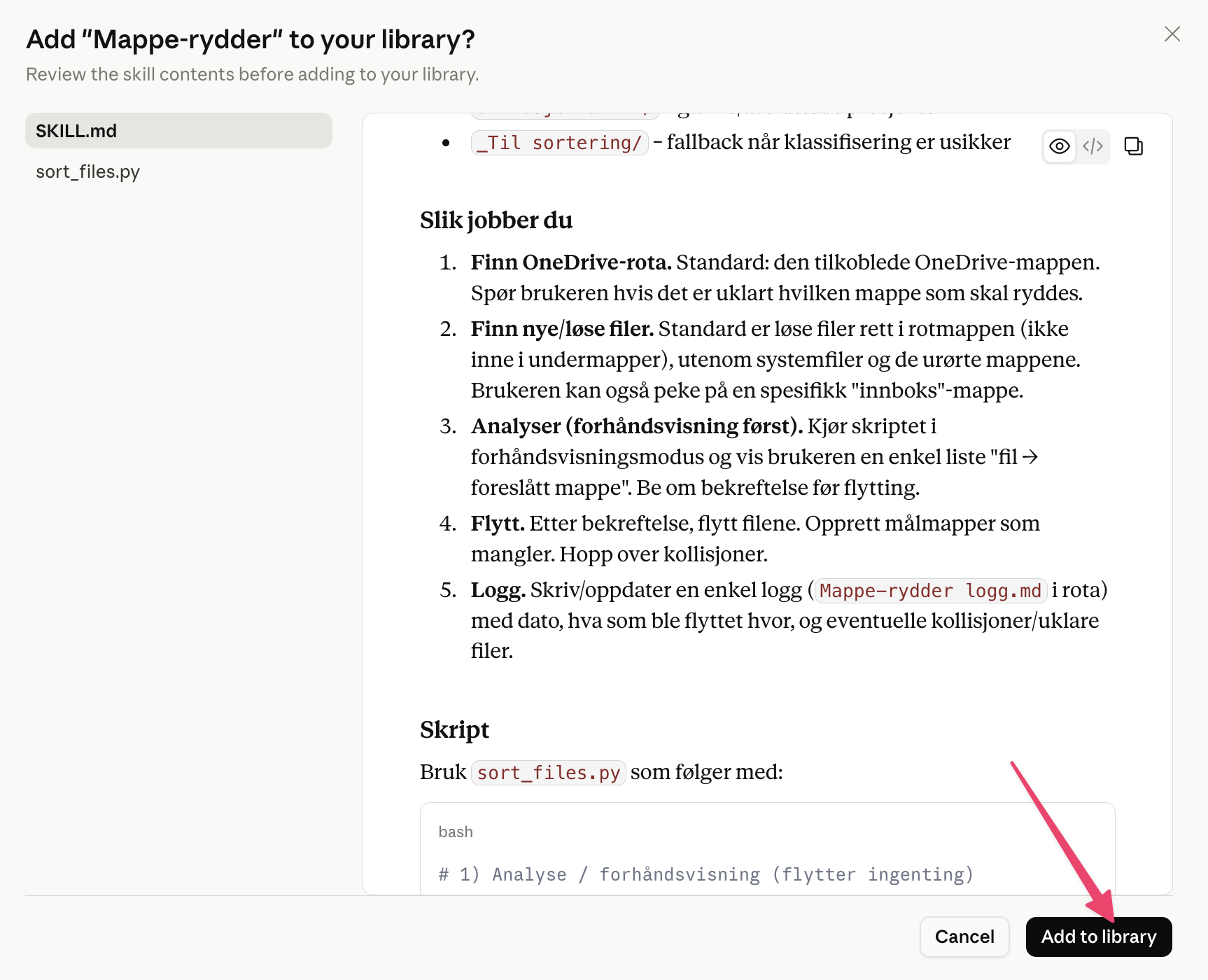
Klikk på «Save skill» for å lagre skillen, og deretter åpne skillen (du finner den i mappen du har gitt Cowork tilgang til) for å få frem installasjonsvinduet. Klikk på «Add to library».
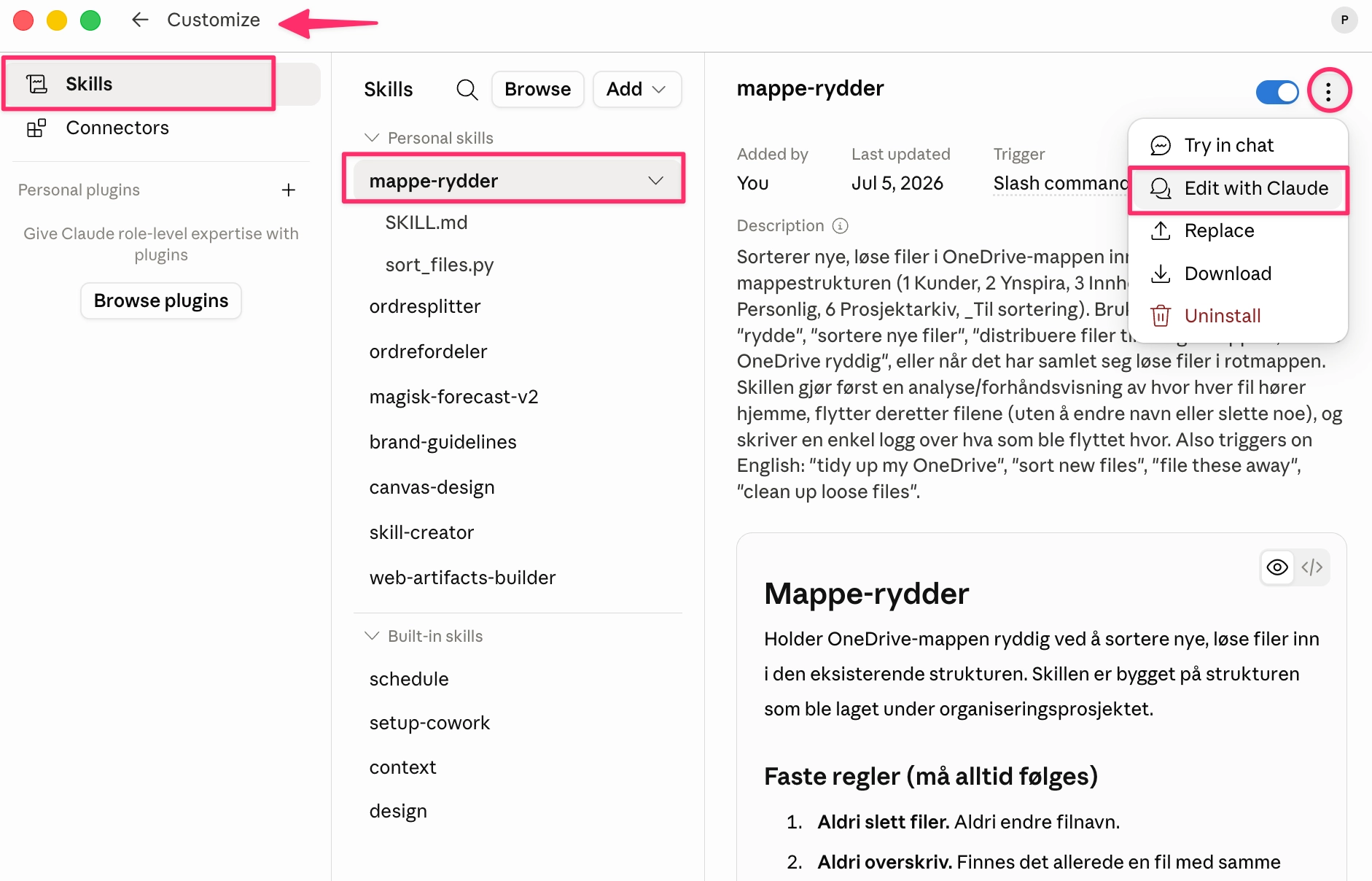
Skillen er nå lagt til i skill-biblioteket (under Customize → Skills). Du kan se hele instruksjonen Cowork skrev og redigere skillen herfra.
Slik bruker du skillen:
Du bruker en skill ved å skrive «/» etterfulgt av navnet i chatten, for eksempel /mappe-rydder. Du kan også bare be om det med egne ord, for eksempel «rydd [mappenavn]» eller «sorter de nye filene», så skjønner Cowork at den skal rydde i mappen skillen er laget for.
Første gang du kjører den, ta en rask kvalitetssjekk av resultatet på samme måte som før, og juster instruksjonene hvis noe havnet feil.
Opprett en rutineoppgave som kjører skillen automatisk
Nå har du en skill som fungerer på etterspørsel fra deg.
Vil du slippe å huske å be Cowork om å bruke skillen, kan du gjøre skillen om til en planlagt oppgave (scheduled task). Da kjøres den automatisk på valgte tidspunkt, for eksempel én gang i måneden. Det er her du går fra å bruke AI reaktivt, der du spør og den svarer, til å la den jobbe for deg automatisk i bakgrunnen.
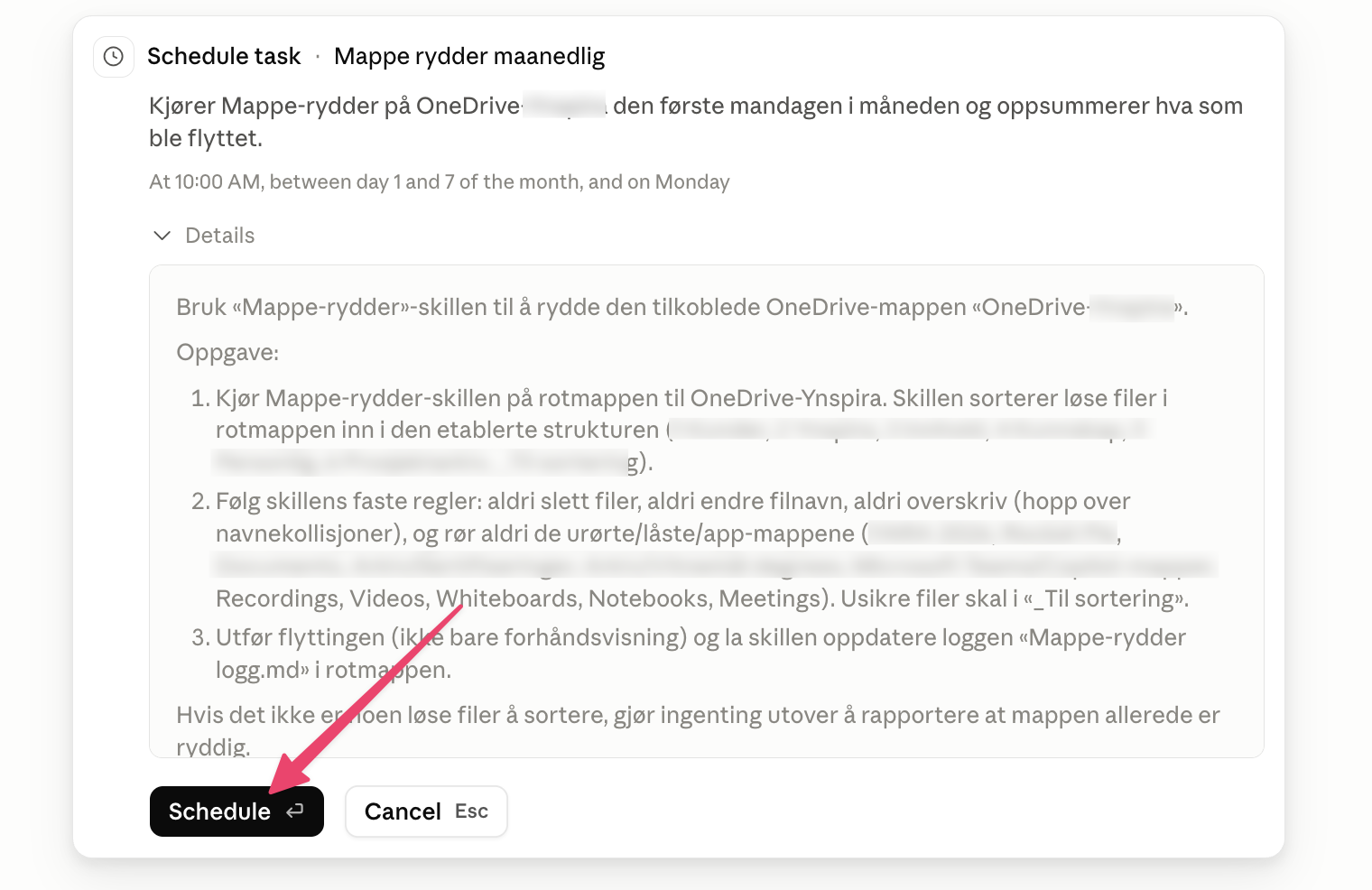
Du oppretter en planlagt oppgave ved å be Cowork om det med egne ord og angi hvor ofte den skal kjøre:
Du må klikke på «Schedule» for å godkjenne opprettelsen av en planlagt oppgave.
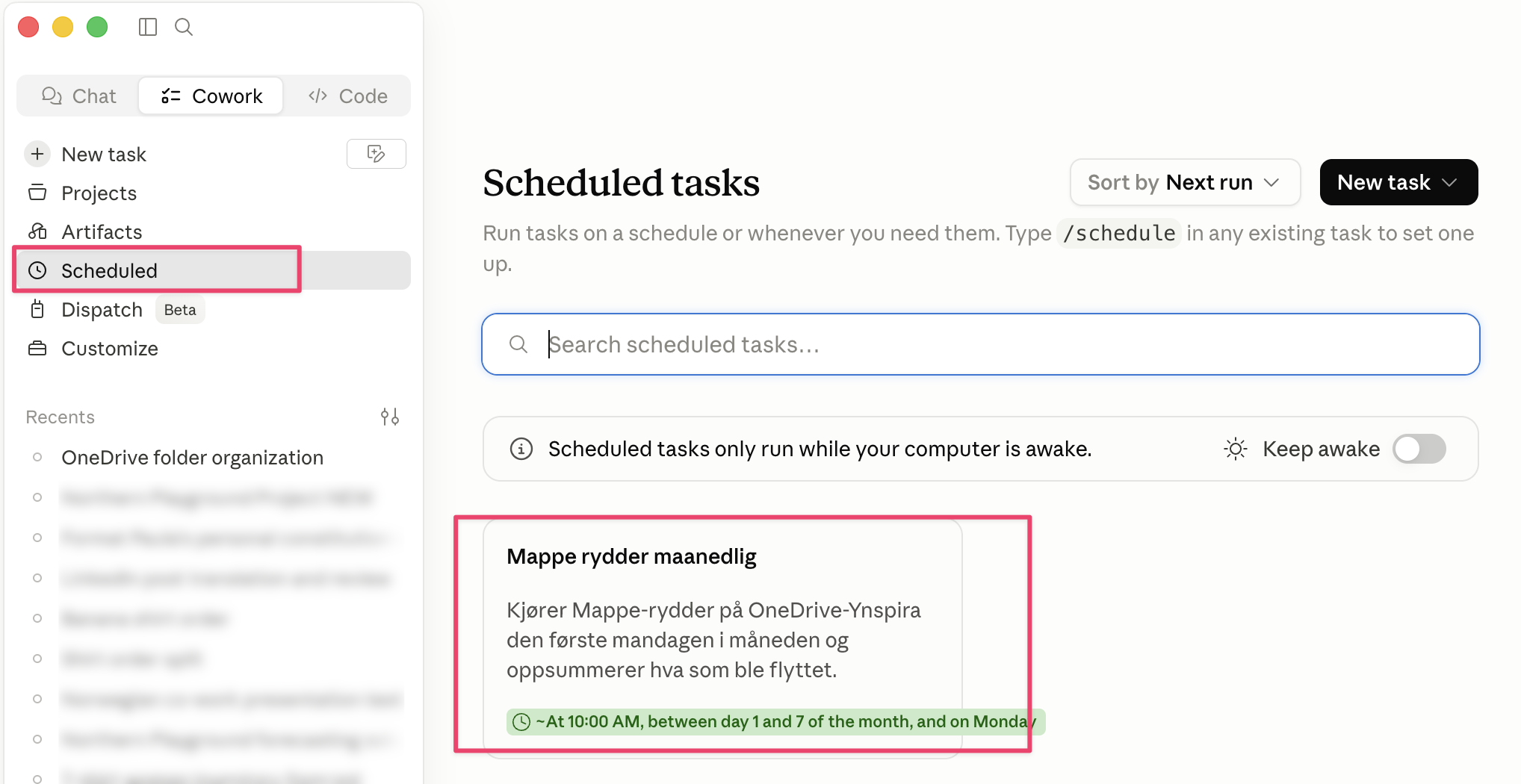
Oppgaven dukker nå opp under «Scheduled» i venstremenyen. Der kan du se tidligere kjøringer, sette oppgaven på pause, redigere frekvens og tidspunkt eller slette den.
Viktig: En planlagt oppgave i Cowork kjører bare når maskinen din er på og Claude-appen er åpen. Er PC-en av eller appen lukket når oppgaven skulle ha kjørt, kjøres den i stedet neste gang du åpner appen.
Oppsummering
-
Start med en lav-risiko-mappe uten sensitivt eller kritisk innhold, slik at du kan teste Cowork trygt.
-
Be Cowork om å analysere før den handler, og sett tillatelsesnivået til «Ask before acting» når den skal jobbe direkte i filene dine.
-
Følg med mens Cowork jobber, så du kan stoppe eller korrigere den underveis.
-
Se over forslaget til ny struktur og juster det før du lar Cowork flytte noe. Ingenting flyttes før du har godkjent planen.
-
Kvalitetssikre resultatet etterpå. Cowork gjør stort sett gode vurderinger, men det er fortsatt viktig å ta en kvalitetssjekk.
-
Når du har en prosess som fungerer, kan du gjøre den om til en skill, slik at du slipper å skrive de samme instruksjonene på nytt.
-
En skill kan også kjøres automatisk på en fast timeplan (for eksempel månedlig), så oppgaven gjør seg selv.
Den samme framgangsmåten kan brukes på mange andre typer oppgaver. Når du har gjennomført øvelsene i denne artikkelen, kan du bruke en lignende tilnærming til å effektivisere eller automatisere flere filrelaterte oppgaver med Cowork.
 Claude Cowork