 YNSPIRA
Slik setter du opp Claude Projects riktig

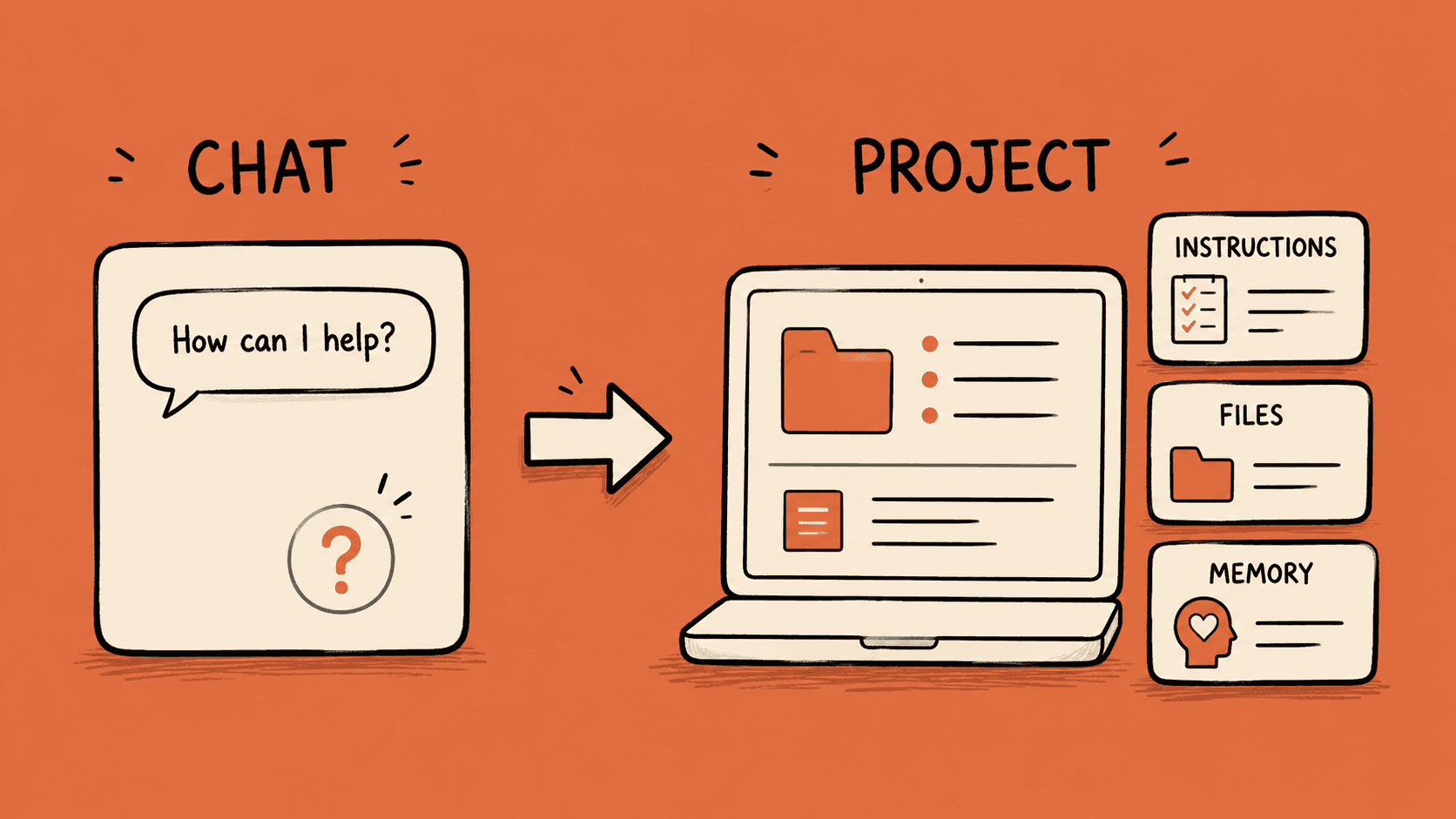
Forskjellen mellom Claude som en chat-partner og Claude som en arbeidspartner starter med Projects.
Uten Projects starter Claude fra null i hver samtale. Den har generisk minne, men vet ikke hva du nå jobber med, tidligere arbeid og bakgrunnsinformasjon, og hvordan du vil ha ting. Det blir som å onboarde en ny kollega igjen og igjen.
Med Projects gir du Claude varig kontekst. Dokumenter, instruksjoner, preferanser. Alt som gjør at Claude slipper å gjette og du slipper å gjenta deg. Projects fungerer bra til nettopp prosjekter, men det fungerer også veldig bra til andre typer oppgaver som ikke defineres som et tradisjonelt “prosjekt”.
De fleste som prøver Projects setter dem opp feil. For lange instruksjoner, feil filer og alt blandet i ett prosjekt. Denne guiden viser deg hvordan du gjør det riktig.
Hva et prosjekt består av
Et Claude-prosjekt har tre deler:
Instruksjoner. Regler Claude følger i alle samtaler innenfor prosjektet. Hvem du er, hvilken tone du foretrekker, hva Claude skal og ikke skal gjøre.
Kunnskapsbase. Filer du laster opp: dokumenter, maler, rapporter, stilguider. Claude har tilgang til dem i hver samtale uten at du trenger å laste dem opp på nytt.
Memory. Claude lærer over tid. Den registrerer mønstre fra samtalene dine og husker preferanser, beslutninger og kontekst mellom samtaler. Minnet er separat for hvert prosjekt. Det generelle minnet fra Claude overføres ikke inn til et prosjekt (i motsetning til Projects i ChatGPT). Du starter helt på scratch i et nytt prosjekt i Claude.
Alle tre deler deler det samme kontekstvinduet på 200 000 tokens (ca. 500 sider tekst). Det betyr at jo mer du fyller opp med filer og instruksjoner, jo mindre plass er det til selve samtalen. På betalte planer aktiverer Claude automatisk intelligent gjenfinning (RAG) når du nærmer deg grensen.
Steg 1: Velg riktig scope for prosjektet
Den vanligste feilen er å lage et stort prosjekt for alt. Dersom det faktisk er snakk om et prosjekt der Claude skal hjelpe som en prosjektkoordinator så er det helt riktig å bruke ett prosjekt (oftest), men er det andre oppgaver så er det ikke alltid like tydelig.
Still deg tre spørsmål om oppgaven:
- Har den alltid samme type output?
- Har den alltid samme prosess, retningslinjer eller regler?
- Har du relevante støttedokumenter eller kunnskapsfiler for oppgaven? Hvis svaret er ja på alle tre, er det ett prosjekt. Hvis ikke, del det opp.
Eksempler:
- E-post og kommunikasjon: ett prosjekt. Alltid samme tone, samme mottakere, samme kontekst.
- Kvartalsrapporter: ett prosjekt. Samme mal, samme KPI-er, samme format.
- Blogginnlegg: ett prosjekt. Samme skrivestil, samme målgruppe, samme retningslinjer.
- Kundearbeid: ett prosjekt per kunde. Hver kunde har sin kontekst, sine dokumenter, sine regler. Det å skille prosjekter for ulike oppgaver er ofte en fordel, ikke en ulempe. Hvert prosjekt får sitt eget minne, uten at det blandes over i andre prosjekter.
Steg 2: Velg riktige filer
Kunnskapsbasen er der du legger dokumenter Claude skal ha tilgang til. Men "last opp alt" er feil strategi. Filer bruker kontekstvinduet, og irrelevant kontekst gjør svarene dårligere, ikke bedre.
Bruk beskrivende filnavn. Claude bruker filnavnene til å finne riktig informasjon, spesielt med RAG. "rapport-q4-2025-salg.pdf" er mye bedre enn "dokument1.pdf".
Velg riktig filer. Last opp det som er direkte relevant for oppgaven. Ikke hele kodebasen eller alle rapportene du noensinne har skrevet.
Foretrekk Markdown og tekst over PDF. Markdown og ren tekst bruker generelt mindre plass i kontekstvinduet enn HTML (som har ekstra overhead fra tagger). PDF fungerer fint, men kan ha formateringsproblemer med komplekse layout-er. PowerPoint presentasjoner er ikke mulig å laste opp til knowledge (konverter til pdf).
Fjern utdaterte filer. Hvis en rapport fra Q2 er erstattet av Q3, fjern den gamle. Utdatert kontekst gir utdaterte svar.
Maks 30 MB per fil. Det er den tekniske grensen. Men i praksis er kontekstvinduet den egentlige flaskehalsen, ikke filstørrelsen.
Steg 3: Skriv instruksjonene
Her gjør de fleste feil. De skriver enten for mye (1000+ ord med kontekst Claude ikke trenger), for lite (bare en setning), eller ingenting i det hele tatt. Anthropic selv sier det enkelt: "Hold instruksjonene konsise. Bruk dem for generell kontekst, retningslinjer og Claudes rolle."
Gode instruksjoner kan deles inn i fire deler:
1. Hva dette prosjektet er (1-2 setninger)
Start med kontekst. Claude trenger å vite hva det jobber med.
"Dette prosjektet er for månedlige salgsrapporter til ledergruppen. Dataene kommer fra Excel-eksporter fra CRM-systemet."
2. Regler Claude skal følge
Vær spesifikk. "Skriv godt" er for vagt. "Skriv på norsk, bruk aktive setninger, maks tre avsnitt per seksjon" er noe Claude kan følge.
3. Hva Claude IKKE skal gjøre
Dette er overraskende viktig. Spesielt om du får svar som du ikke er fornøyd med.
Eksempler: "Ikke start med en oppsummering av hva jeg ba om. Ikke bruk kulepunkter med mindre jeg ber om det. Ikke gi generiske råd når prosjektspesifikk veiledning finnes."
4. Filer som er lagt ved prosjektet
For at det skal være enklere for Claude og finne frem til riktig fil vil det hjelpe med en oversikt over hva de ulike filene inneholder.
Tips: du trenger ikke skrive instruksjonene helt selv, Claude kan hjelpe deg i gang. Opprett prosjektet, last opp filene du vil ha der og lim inn følgende prompt:
Eksempel: Få oppstartshjelp til å skrive instruksjoner
Jeg har akkurat opprettet dette prosjektet og trenger hjelp til å lage instruksjoner. Les alle filene i prosjektet og oppsummer hva som er her, og lag instruksjoner med følgende struktur:

1. Hva er dette prosjektet og hva brukes det til (1-2 setninger)
2. Regler: hvilke regler og retningslinjer du skal følge
3. Hva du IKKE skal gjøre
4. Filer: liste med alle filene og en setning hva de inneholder

Still oppfølgingsspørsmål med AskUserQuestion til du har nok informasjon til å lage ferdig utkast til prosjektinstruksjoner.
Steg 4: Bruk Memory aktivt
Memory er forskjellig fra samtalehistorikk: Memory er Claudes oppsummering av mønstre og preferanser trukket ut fra samtalene dine, ikke en komplett historikk.
Du kan styre Memory direkte: si "husk at vi alltid formaterer rapporter med denne strukturen" og Claude lagrer det. Du kan også redigere minnet manuelt ved å klikke i Memory seksjonen øverst til høyre når du er inne på prosjektet.
- Fortell Claude hva den skal huske. Ikke vent på at den fanger det opp selv. Vær eksplisitt.
- Sjekk Memory med jevne mellomrom. Gå inn og fjern utdatert informasjon. Claude kan ha plukket opp ting du sa i en tidlig samtale som ikke lenger stemmer.
- Hvert prosjekt har separat Memory. Det du forteller Claude i ett prosjekt påvirker ikke et annet. Det er bevisst design.
- Prosjekter arver ikke Memory utenfor prosjektet: dersom du har aktivert Memory “globalt” i Claude så husker den detaljer om deg i vanlig chat, men ingenting av dette arves inn i et prosjekt. Hvert nytt prosjekt starter med blanke ark.
Steg 5: Oppdater etter noen samtaler
Instruksjonene dine vil ikke være perfekte fra start. Etter 3-5 samtaler har du nok erfaring til å se hva som mangler og hva som er overflødig.
Spør deg selv underveis:
- Gjentar jeg noe i hver samtale som burde stått i instruksjonene?
- Gjør Claude noe irriterende som en "Ikke"-regel ville løst?
- Er det instruksjoner Claude ignorerer fordi de er for vage? Oppdater, og gjør det regelmessig. Sett av fem minutter annenhver uke.
De vanligste feilene oppsummert
- Ett prosjekt for alt. Del opp. Ett prosjekt per oppgavetype.
- For lange instruksjoner. Hold det kort. Legg detaljer i filer, ikke i instruksjonsfeltet.
- Bare positive instruksjoner. Legg også til hva Claude IKKE skal gjøre.
- Irrelevante filer. Plukk ut riktige filer til kunnskapsbasen. Kvalitet slår kvantitet.
- Aldri oppdaterer. Instruksjonene trenger vedlikehold som alt annet.
- Bruker vanlig chat i stedet for Projects. Hvis du skal returnere til arbeidet, bruk et prosjekt.
Kom i gang på 10 minutter
- Velg én oppgave du gjør minst ukentlig
- Opprett et prosjekt med et beskrivende navn
- Last opp 1-3 filer som er relevante (maler, eksempler, referansemateriale)
- Skriv 5-10 linjer med instruksjoner: hva prosjektet er, 2-3 regler, 2-3 "ikke"-regler
- Start en samtale og se forskjellen Forskjellen mellom en Claude som starter fra null og en Claude som kjenner konteksten din er umiddelbar. Du merker det fra første svar. Og etter noen samtaler, når Memory har begynt å fange opp mønstrene dine, føles det mer som en kollega enn et verktøy.
 Claude Projects