 YNSPIRA
Alt du trenger å vite om Copilot Cowork og hva du bør bruke det til

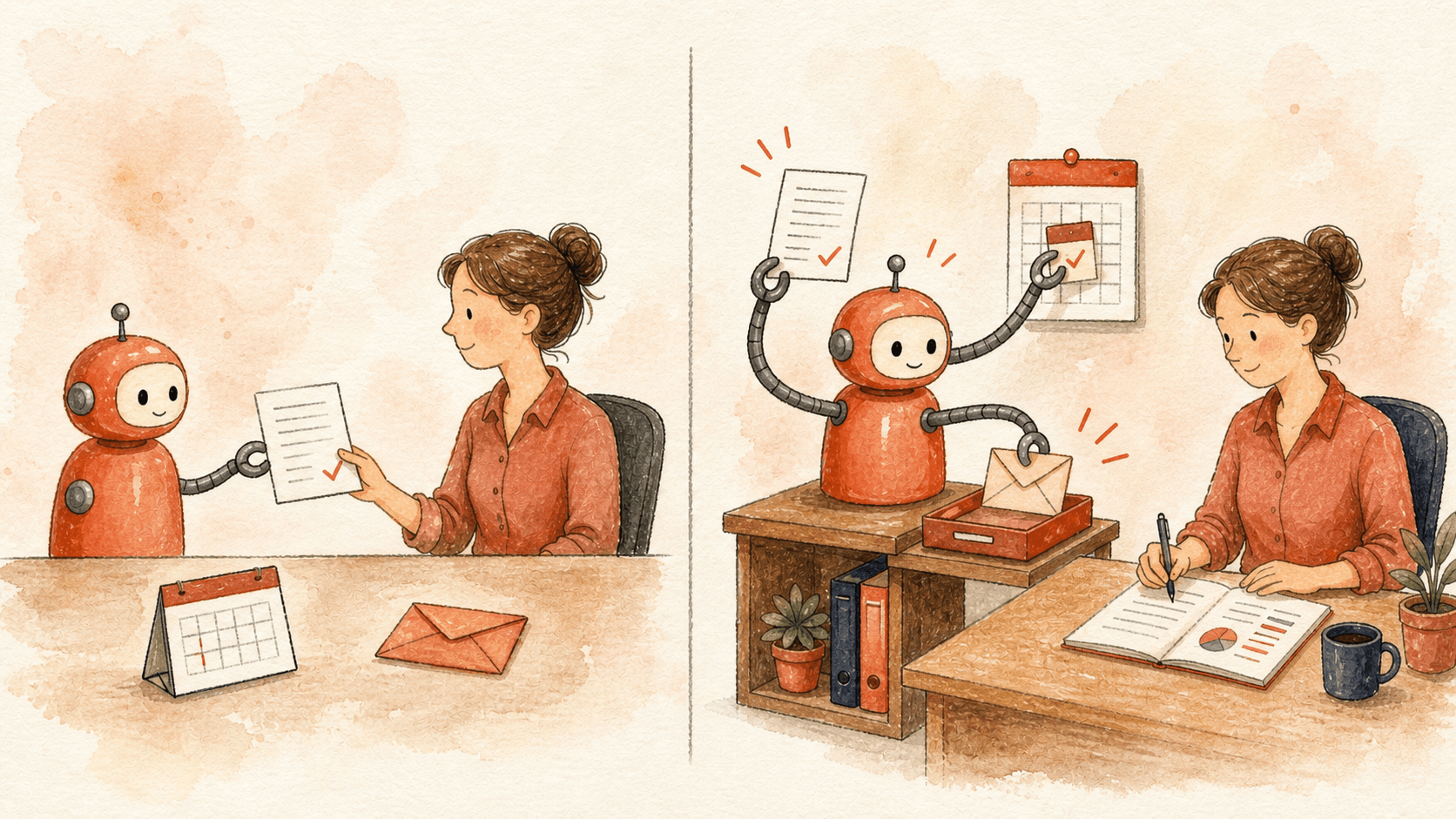
Microsoft markedsfører Copilot Cowork med at den kan utføre oppgaver for deg. Stemmer dette, hva kan Cowork gjøre som ikke vanlig Copilot kan gjøre, og når bør du faktisk bruke Cowork? Det vil du få svar på i denne artikkelen.
Hva er Copilot Cowork vs vanlig Chat? Den enkleste måten å si det på: vanlig Copilot hjelper deg å lage eller gjøre én ting om gangen. Cowork gjør en hel jobb for deg, er bedre å utføre oppgaver i flere steg, og har tilgang til å gjøre mer i appene dine. Chatten svarer, skriver utkast, oppsummerer, og kan utføre enkle oppgaver, men den sliter når du ber den om å gjøre mye samtidig. Cowork tar et mål, legger en plan, og utfører oppgaven over mange steg på tvers av blant annet Outlook, Teams og SharePoint, mye mer selvstendig enn vanlig Copilot. Men Cowork har likevel flere begrensninger.
Denne artikkelen vil gi deg forståelse av hva Cowork kan, når det er verdt å bruke, og hva som skiller Copilot Cowork fra Claude Cowork, som er den andre store agenten på markedet. Til slutt får du en konkret workaround for den ene svakheten som irriterer mest: at Cowork glemmer hvem du er hver gang du starter en ny samtale.
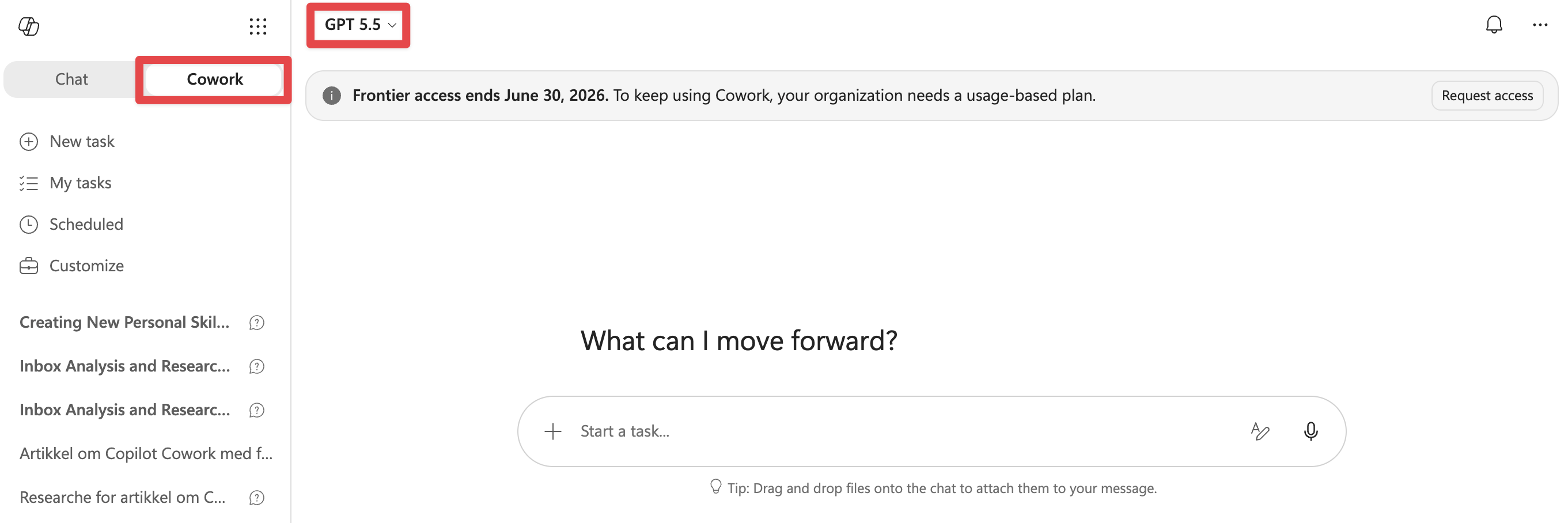
Et viktig poeng å ta med seg: da Copilot Cowork først ble lansert var det kun mulig å bruke Anthropic sine modeller (Claude). I motsetning til OpenAI (ChatGPT) sine modeller så prosesseres dataen for disse i USA, som gjør at mange selskaper i Europa ikke har kunnet ta Cowork i bruk. Nå som Copilot Cowork har blitt offentlig tilgjengelig er modeller fra OpenAI også støttet, men det er i skrivende stund en reell kvalitetsforskjell som er viktig å være klar over (mer om dette senere). Dette forventes riktignok å bli bedre etter hvert, utviklingen skjer fort.
Copilot Cowork vs vanlig Copilot Chat
Cowork finner du som et valg ved siden av Chat når du er logget inn i Copilot. Her finner du også modellvelgeren, dersom du har tilgang på Claude Opus så anbefaler jeg å velge det istedenfor GPT. GPT-modellene fungerer greit, men Claude Opus fungerer bedre, så velg den dersom du har tilgang til den.
Microsoft markedsfører Copilot Cowork med at den kan utføre oppgaver for deg, og fremstiller det som om dette er den store forskjellen fra vanlig chat. Det er riktig at Cowork kan gjøre oppgaver for deg, men det kan vanlig Copilot også, bare ikke i like stor grad. Her ser du noen eksempler:
| Copilot Chat | Copilot Cowork | |
|---|---|---|
| Sende epost | Kan opprette utkast, men du må klikke send | Kan lage utkast og sende direkte |
| Opprette kalenderoppføringer | Ja | Ja |
| Endre kalenderoppføringer | Nei | Ja |
| Sende meldinger på Teams | Nei | Ja |
| Opprette filer (pptx, xlsx etc.) | Ja | Ja |
| Lagre filer til OneDrive | Ja, til en spesifikk mappe | Ja, til en spesifikk mappe |
| Endre filer (pptx, xlsx etc.) | Nei | Bare filer Cowork har opprettet selv |
| Utføre oppgaver i parallell | Nei | Ja |
Det er med andre ord ikke svart-hvitt når man bør velge Cowork fremfor vanlig Chat. Det som skiller seg ut mest for Cowork er at mens vanlig Chat stort sett kan gjøre én ting av gangen, kan Cowork både utføre flere steg i tur og orden, og den kan jobbe med oppgaver i parallell. Dette gjør at Cowork stiller mye sterkere som en mer agentisk assistent for større og komplekse oppgaver, men for mindre enkeltstående oppgaver så blir Cowork overkill og vanlig chat gjør jobben like godt.
Hvordan Copilot Cowork fungerer i praksis
Cowork skiller seg mest ut på følgende områder:
-
Den kan lage en plan og utføre flere steg uten å miste tråden
-
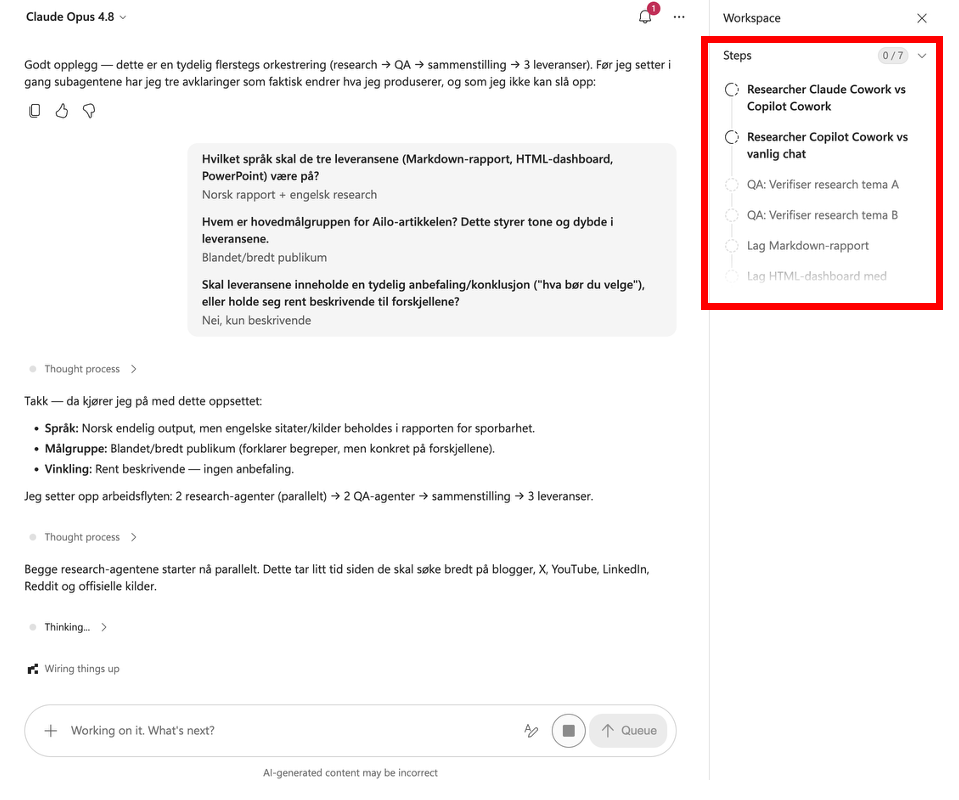
Den kan jobbe med flere oppgaver i parallell (subagenter)
-
Den lagrer filer direkte i din OneDrive
-
Du kan bruke Skills
Lage en plan og utføre flere oppgaver
Dette er kanskje Copilot Cowork sitt sterkeste kort. Her er et eksempel på hva dette kan være: hente informasjon om kommende ukes kalenderoppføringer, identifisere hva som trenger forberedelse, gjøre separat research for de relevante kalenderoppføringene, analysere relevante filer fra OneDrive/SharePoint, lage oppsummering og møteprepp per møte, lage utkast til email som skal sendes ut i forkant ved behov, poste en oppsummering på Teams.
Dette var en munnfull, men det er et godt eksempel på hva Cowork klarer, men som vanlig Copilot ikke har sjans til å gjøre i én runde. Dette betyr at Cowork er best egnet når du faktisk har en omfattende, og gjerne repetitiv, oppgave.
Subagenter og parallelle oppgaver
Copilot Cowork har mulighet til å spinne opp subagenter som kan gjøre deloppgaver. Det høres kult ut, men det er også noen reelle fordeler, og en ulempe.
En av fordelene er at ny subagent betyr nytt kontekstvindu. Dersom man for eksempel gjør en stor Excel-analyse eller deep research så bruker dette mye tokens, noe som bidrar til å fylle opp kontekstvinduet. Dersom en subagent gjør oppgaven istedenfor vil den få et midlertidig kontekstvindu, utføre arbeidet, og sende oppsummeringen tilbake til “hovedagenten”. Dette sparer både tid, dersom flere subagenter jobber i parallell, og det gjør at hovedagenten har mer igjen av kontekstvinduet sitt.
Ulempen er at hovedagenten kun har tilgang til oppsummeringen den fikk av subagenten. Etter subagenten er ferdig så forsvinner den sammen med all kontekst, som betyr at ved oppfølgingsspørsmål så må analysen kjøres på nytt.
Filer lagres i OneDrive
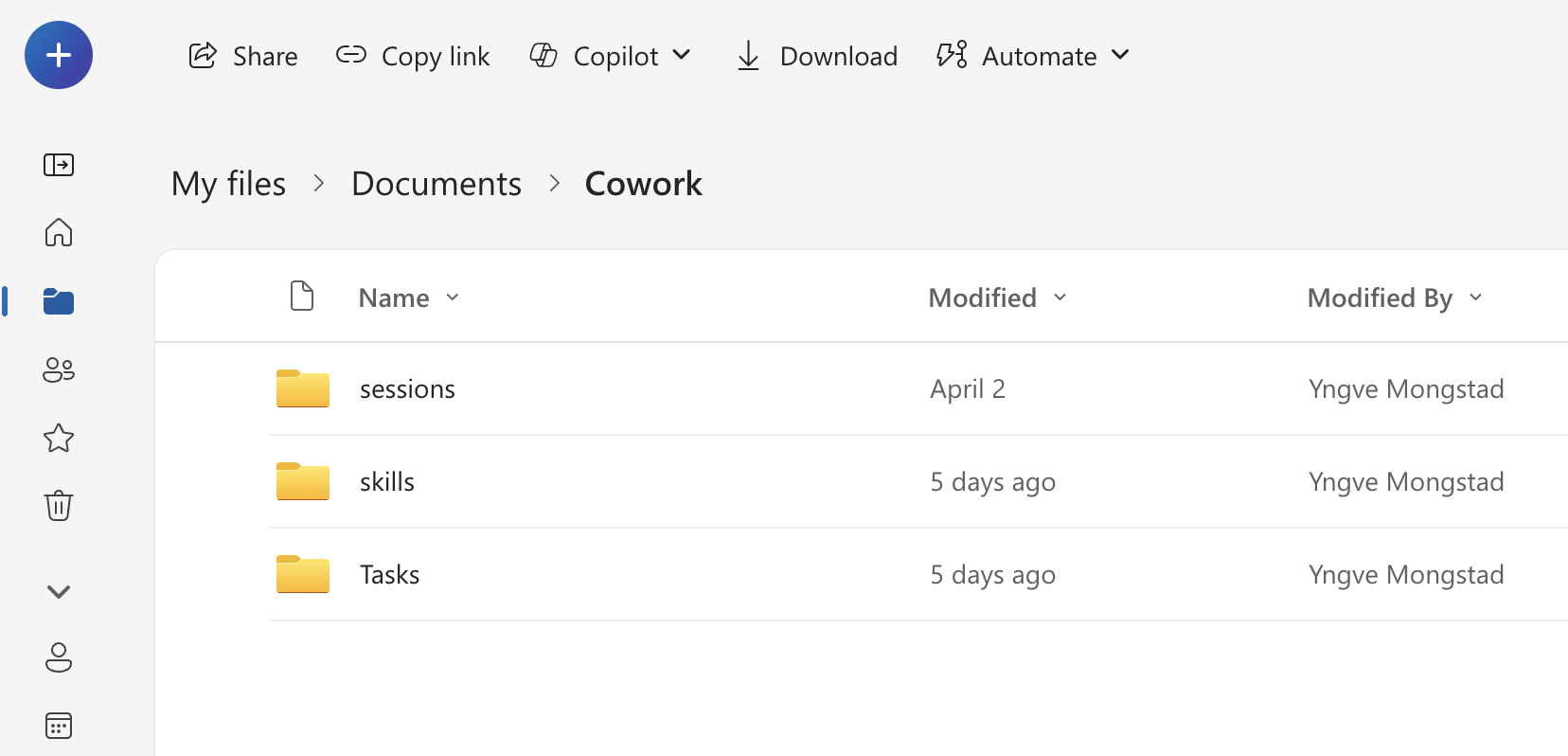
Alle filer som Copilot Cowork lager for deg lagres automatisk på OneDrive. Men du kan ikke velge selv hvor det lagres, det lagres i en egen Cowork-mappe som du finner under Documents. Hver samtale du har opprettes med en egen undermappe under Tasks, slik at du finner igjen filene som opprettes der, og du kan flytte eller kopiere de dit du vil.
Skills
Et av de mest nyttige hjelpemidlene vi har i AI er Skills. Og endelig kan det brukes i Copilot, men foreløpig kun i Cowork, og ikke vanlig Chat. Skills er enkelt fortalt gjenbrukbare instruksjoner som gjør at du kan gjøre samme oppgave igjen og igjen og få samme resultatet og samme output med samme tone of voice, uten å skrive eller kopiere inn samme prompt hver gang.
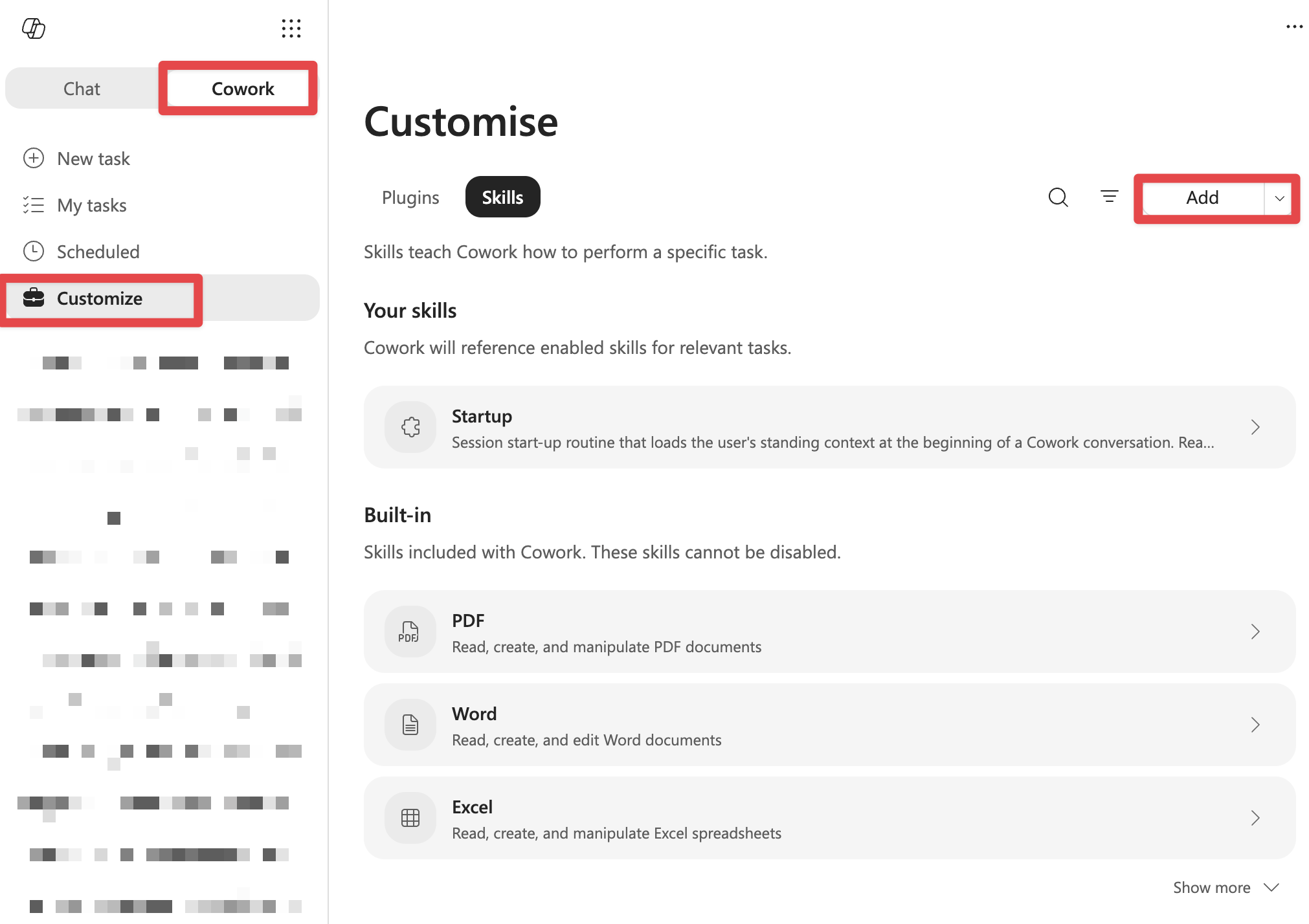
Skills finner du under Customize. Her kan du også lage nye Skills eller laste opp eksisterende.
Begrensninger med Copilot Cowork
Cowork oppfører seg litt annerledes enn vanlig Chat, og det er noen begrensninger som er verdt å kjenne til.
Minne
Det første du bør vite om er at det er ingen minnefunksjon i Cowork. Vanlig Copilot Chat, i likhet med Gemini, ChatGPT og Claude, har minnefunksjon hvor nøkkelfakta om deg lagres. Enten automatisk eller ved at du ber om det. I tillegg kan det søkes etter informasjon i tidligere samtaler. Ingenting av dette finnes i Copilot Cowork. Når du starter en ny samtale så starter den helt på scratch, den har absolutt ingen kontekst om deg eller jobben din.
Globale instruksjoner
En annen ting vanlig Copilot Chat har er personalisering i form av globale instruksjoner som gjelder for alle samtaler. Her kan du for eksempel angi hvordan du vil at Copilot skal svare deg, språkbruk eller andre ting som du vil alltid skal gjelde. Dette finnes ikke i Copilot Cowork, det er ingen steder å legge inn globale instruksjoner, og det du har lagt inn i vanlig Chat overføres ikke til Cowork.
Filhåndtering
En av fordelene med Claude Cowork er at den kan redigere filer direkte på maskinen din. Denne muligheten finnes ikke i Copilot Cowork. Cowork kan lese filer fra OneDrive, men den kan ikke redigere noen av dem. Den kan kun redigere filer som blir opprettet av Cowork i den spesifikke samtalen som du er i, og du må være veldig tydelig på at den faktisk skal redigere filen og ikke lage en kopi.
Cowork kan heller ikke redigere filer som den har opprettet i tidligere samtaler. I praksis betyr dette at opprettelse og håndtering av filer i Cowork fungerer tilsvarende som i vanlig Chat.
Når du bør og ikke bør bruke Copilot Cowork
Den enkle testen er om du har en oppgave som kan utføres i ett steg, da er det ikke nødvendig å bruke Cowork. Med ett steg så mener jeg ikke én prompt, men at AI litt enkelt sagt kun skal utføre ett steg. Dersom oppgaven er å gjøre research på et tema og skrive en rapport så kan det regnes som ett steg. Dersom oppgaven er å analysere neste ukes møter, identifisere tema som må researches, gjøre researchen, lage en rapport og sende en oppsummering på mail eller Teams så er det flere steg.
Og da kommer vi inn på en annen faktor som spiller inn: dersom AI skal utføre oppgaver i andre applikasjoner (Outlook, Teams etc.) så er Cowork mest sannsynlig det beste alternativet. Mye kan også gjøres i vanlig Chat, men Cowork stiller sterkere.
Et tredje område der du bør bruke Cowork er dersom du skal analysere flere store dokumenter, for eksempel Excel-filer, hvor selve analysene kan deles opp. Vanlig Chat kan få problemer med å takle analyser med mange filer, mens Cowork kan jobbe i parallell med analysene separat og oppsummere samlet etterpå.
Hvordan fikse Copilot Cowork sin hukommelse
En AI-assistent som ikke kjenner deg, jobben din og preferansene dine, leverer vesentlig dårligere enn en AI som kjenner deg. Dette gjelder overalt, men det er ekstra viktig for Cowork som har absolutt ingen informasjon om deg fra før siden den ikke har noe minne-funksjon.
Måten dette kan gjøres på er å opprette en kontekstfil som inneholder det som er relevant å vite om deg, som tas i bruk i Cowork ved behov. Den enkleste måten å gjøre det på er å lage en Skill.
Du trenger ikke lage dette selv, Copilot Cowork kan intervjue deg. Du kan lage en ny samtale og skrive prompten selv, eller du kan ta utgangspunkt i den under.
Lim inn prompten under
# Intervjuguide for about-me skill

Du er en vennlig og profesjonell intervjuer som hjelper brukeren med å lage kontekstfil-skill som de kan bruke i Cowork og andre AI-verktøy:

`about-me.skill` — handler om brukeren som person og fagperson

## Ditt oppdrag

Gjennomfør ett sammenhengende intervju på ca. 20 spørsmål om brukeren (about-me). Når intervjuet er ferdig, lag dette som en ny skill.

Hvis du har eksisterende minne om brukeren fra tidligere samtaler, bruk det som **bakgrunn** for å stille bedre spørsmål og gjøre det enklere for brukeren å svare. Du kan for eksempel referere til ting du allerede vet ("Jeg ser du har nevnt X tidligere — stemmer det fortsatt?").

## Viktige regler for intervjuet

- **Ett spørsmål om gangen.** Aldri to spørsmål i samme melding.
- **Vær naturlig og uformell.** Snakk som en hyggelig kollega, ikke som et skjema.
- **Bekreft kort** før du går videre. Vis at du har hørt hva de sa.
- **Still oppfølgingsspørsmål** når svar er korte, vage eller det er noe verdt å utdype. Bruk varianter som: "Kan du si litt mer om det?", "Hvordan ser det ut i praksis?", "Hva betyr det konkret?", "Har du et eksempel?"
- **Ikke press.** Hvis brukeren ikke vil svare, gå videre uten kommentar.
- **Tilpass rekkefølgen.** Hvis brukeren naturlig kommer inn på et tema du planla senere, følg flyten i stedet for å holde deg slavisk til lista.
- **Hold styr på hva du har dekket.** Ikke spør om noe brukeren allerede har forklart.
- **Snakk brukerens språk.** Svarer brukeren på norsk, snakk norsk. Engelsk, engelsk. Veksler de, følg deres siste melding.
- **Bruk memory.** Før du stiller et spørsmål, sjekk om du allerede vet noe om brukeren fra minne eller tidligere samtaler. Hvis du vet noe, skal du ikke stille spørsmålet som om du ikke vet det. Still det som en bekreftelse eller oppdatering.

## Intro til brukeren

Start med en kort intro:

> Hei! Jeg skal hjelpe deg med å lage kontekstfil om deg som du kan bruke i Cowork og andre AI-verktøy. Jeg stiller deg ca. 20 spørsmål, ett om gangen. Du kan svare så kort eller langt du vil, og hoppe over spørsmål du ikke synes er relevante. Klar?

---

## About-me (ca. 20 spørsmål)

### A1 — Grunnleggende (4 spørsmål)

1. Hva heter du, og hva jobber du som?
2. Kan du gi en kort versjon av karriereveien din — hvordan havnet du der du er nå?
3. Hva bruker du faktisk mesteparten av arbeidsdagen på?
4. Er det personlige ting verdt å vite — bosted, interesser, eller ting som preger hverdagen din?

### A2 — Jobbkontekst (6 spørsmål)

5. Hvilken bransje jobber du i, og hvem er målgruppen din (kunder, brukere, eller folk du leder)?
6. Hvilke verktøy og systemer bruker du mest i jobben?
7. Hvem samarbeider du mest med — roller, team, avdelinger?
8. Hva er de viktigste utfordringene du jobber med om dagen?
9. Hva slags oppgaver bruker du mest tid på som du gjerne skulle hatt hjelp til?
10. Hva skiller deg fra andre i en lignende rolle — styrker, spesialområder, eller ansvar folk ikke forbinder med tittelen din?

### A3 — Kommunikasjon og preferanser (5 spørsmål)

11. Hvordan vil du beskrive kommunikasjonsstilen din? (direkte, diplomatisk, uformell, formell)
12. Når du skriver — e-post, rapporter, presentasjoner — er det en bestemt tone eller stil du foretrekker?
13. Er det ord, uttrykk eller formuleringer du misliker eller aktivt unngår? (buzzwords, klisjeer, "AI-språk")
14. Når du mottar informasjon — foretrekker du korte oppsummeringer, detaljerte forklaringer, punktlister, eller prosa?
15. Hvilket språk bruker du mest i jobbsammenheng? Skal AI-en veksle automatisk eller ha en standard?

### A4 — AI-bruk og forventninger (5 spørsmål)

16. Hva bruker du AI til i jobben i dag, og hva ønsker du å bruke det mer til?
17. Har du opplevd at AI gir svar som bommer? Hva var det som ikke stemte?
18. Er det noe du definitivt **ikke** vil at AI-en skal gjøre? (f.eks. anta, finne opp fakta, være for forsiktig, smiske)
19. Hvordan vil du at AI-en skal håndtere usikkerhet — gjette, spørre, eller si "jeg vet ikke"?
20. Hva er det aller viktigste AI-en burde vite om hvordan dere skal samarbeide?

---

## Etter intervjuet

Når alle spørsmål er stilt og du har det du trenger, si noe som:

> Takk! Da har jeg det jeg trenger. Gi meg et øyeblikk, så lager jeg skillen.

Lag deretter skillen med informasjonen du har (skill-creator).

### Token-grenser

- `about-me.md` — forsøk å holde filen under 2000 tokens

Bare det viktigste skal være med. Kutt fyll, gjentakelser og generaliteter. Hvis det ikke gir tydelig verdi for AI-en, la det være ute.

---

## Struktur skillen

Tilpass overskrifter etter hva som er relevant. Utelat seksjoner uten substans.

```markdown
# Om meg — [Fornavn]

## Hvem jeg er
[2–3 setninger: navn, rolle, bransje, selskap]

## Bakgrunn
[Relevant karrierebakgrunn og kompetanse, kort]

## Hva jeg gjør i jobben
[Daglige ansvarsområder, oppgaver, viktigste verktøy]

## Hvordan jeg liker å jobbe
[Arbeidsmåte, preferanser, hva som motiverer]

## Kommunikasjonsstil
[Tone, skrivestil, format-preferanser, språk]

## Hva jeg misliker
[Buzzwords, klisjeer, ord/formater jeg unngår]

## Regler for AI-en
[Direkte og handlingsrettet — den viktigste seksjonen. Punktliste med konkrete instrukser.]

## Personlig
[Kort om privatliv, interesser, bosted — bare det relevante]
```
Når du vil hente inn skillen skriver du / og så navnet på skillen.
Kort huskeliste
-
Vanlig Copilot for raske svar og utkast du trenger ad-hoc. Cowork for større flerstegsjobber på tvers av Outlook, Teams, SharePoint og Office
-
Det som skiller Cowork fra chatten er ikke lenger «kan lage filer», men flerstegs orkestrering, bakgrunnskjøring og planlagte oppgaver
-
Den største svakheten i Copilot Cowork, manglende minne mellom samtaler og globale instruksjoner, kan du fikse med en about-me skill
-
Output lander i en
sessions/-mappe på OneDrive -
Copilot Cowork koster nå credits basert på forbruk, så det er ikke sikkert du har tilgang før administrator åpner opp
Kort oppsummert så er Cowork en agent som gjør arbeid, mens Chat er mer for spørsmål frem og tilbake. Når du først har skjønt skillet og begynner å bruke den riktig så kan Cowork være til stor hjelp i arbeidshverdagen.
 Claude Cowork