 YNSPIRA
Alt du trenger å vite for å komme skikkelig i gang med Notion


Notion er et verktøy mange flere bør vite om, fordi det er et ekstremt fleksibelt verktøy som lar deg sette ting opp på akkurat den måten som passer for deg.
Notion blir ofte omtalt som et «notatverktøy», men det gir omtrent like mye mening som å beskrive Excel som et «tabellverktøy». Dette verktøyet kan nemlig gjøre så mye mer! Du kan bruke det til alt fra automatiske møtereferater, til oppgave- og prosjekt-tracking, samt til å lage egne CRM-løsninger, kunnskapsdatabaser og mye mer.
En av styrkene til Notion er at det lar deg opprette relasjoner på tvers av alt du bygger der. Dette gjør at alle de tingene som bør henge sammen faktisk gjør det «by default», istedenfor at du må lage integrasjoner for å få ulike verktøy til å dele informasjon med hverandre.
I tillegg har verktøyet en innebygd AI-løsning (Notion AI) som du kan bruke for å søke i innholdet, gjøre endringer, opprette automasjoner, skills, eller bygge enkle agenter. Og sist, men ikke minst, andre AI-er snakker også med Notion på en svært god måte.
Målet med denne artikkelen er å gi deg det du trenger å vite om Notion og unngå de klassiske fallgruvene mange gjør når de først tar i bruk dette fantastiske verktøyet.
En viktig forventningsforklaring
Før du begynner med Notion bør du være klar over dette: fleksibiliteten er både superkraften og utfordringen. Ja, du kan bygge kule oversikter og «systemer», men kun hvis du skjønner byggeklossene og logikken i Notion. Hvis du åpner verktøyet uten å forstå dette, er det lett å bli overveldet.
Dette var akkurat sånn mitt første møte med Notion endte opp, for over tre år siden. Jeg åpnet verktøyet, følte meg forvirret og irritert av det minimalistiske grensesnittet uten noen tydelige «veiskilt». Jeg bygget en enkel to-do-liste, men forsto ikke helt verdien, og ga opp.
I dag bruker jeg Notion aktivt hver eneste dag, og det er et av hovedverktøyene for mye av det daglige arbeidet og innholdet i selskapet vårt.
Etter å ha lest denne artikkelen vil du vite hva Notion er laget for, hvorfor det fungerer slik det gjør, og hvordan du kommer i gang på best mulig måte.
Hvem passer Notion for?
Hvis du ofte blir frustrert over at ting i et system ikke «snakker sammen» selv om de åpenbart burde, vil du sannsynligvis elske Notion.
Verktøyet kan være spesielt nyttig for:
-
Små bedrifter som ikke har tid eller budsjett til å lage integrasjoner på tvers av ulike verktøy
-
Organisasjoner som ikke har behov for å vedlikeholde komplekse plattformer som Microsoft 365
-
Alle andre som liker å sette ting i system, og drømmer om et fleksibelt verktøy som lar dem organisere og koble informasjon akkurat som de vil.
Det enkle prinsippet du må forstå før du starter
Jeg tror det beste utgangspunktet for å sette i gang med Notion er dette: glem alt du vet om filer og mapper.
I Notion starter alt du bygger med bare en side (page). Dette er den enkleste byggeklossen som alt du bygger starter fra. Hva betyr det i praksis? Enkelt: uansett hva du vil bygge: et møtereferat, en oppgaveliste, en prosjektplan, et CRM-system, må du alltid opprette en side først.
Hvordan er Notion strukturert?
Her er de 3 begrepene i Notion som du bør forstå før du starter.
Workspaces (arbeidsområder)
Dette er ditt virtuelle Notion-hjem. Bruker du Notion som privatperson, har du én personlig workspace. Bruker du Notion som bedrift, trenger dere mest sannsynlig bare en felles workspace for hele bedriften (for små selskap). Det er også mulig å ha flere workspaces for ulike team, men da blir opplevelsen mer fragmentert, og det kan virke mot sin hensikt hvis målet var å få ting til å snakke sammen.
Enkeltpersoner i team kan også opprette sine egne personlige sider og innhold i Notion, som bare er synlig for dem selv, ikke hele teamet.
Sider
Som nevnt tidligere starter alt du bygger i Notion som en side. Det er den universelle byggeklossen i Notion. En side kan for eksempel inneholde tekst, bilder, filer, sjekklister, lenker, eller en eller flere databaser. Notion bruker ikke mapper, så hvis du vil samle flere elementer på ett sted lager du bare en side, og legger til flere (under)sider på den eksisterende siden.
Obs! Begrepet «underside» finnes ikke i Notion. Jeg bruker det bare her for å gjøre denne forklaringen enklere å forstå.
Databaser
Når du setter inn flere sider på en eksisterende side, blir det til en database. En database er rett og slett en samling av sider organisert basert på felles egenskaper (properties). Når du lager en oppgavetracker i Notion, er det i praksis en database med egenskaper som dato, eier, status, kategori, osv. En database trenger ikke å vises som en kjedelig tabell – du kan velge mange ulike visninger, som jeg kommer til å forklare litt senere. Du kan for eksempel ha oppgavekort gruppert per eier eller status, akkurat som i Planner i Microsoft, men det er fortsatt en database.
Database-strukturen er Notions «superkraft», fordi det gjør det mulig å bygge, automatisere og koble sammen ting akkurat slik det passer for deg. Det er der den uendelige fleksibiliteten i Notion stammer fra. Det gjør det enkelt å legge til og fjerne ulike egenskaper, søke og filtrere på akkurat det du vil, og bygge relasjoner mellom ulike databaser.
Hvor finner du Notion?
Du kan bruke Notion i nettleseren, eller laste det ned som desktop-app og som mobilapp. Hvis du skal bruke det ordentlig i arbeidshverdagen, anbefaler jeg å laste ned desktop-appen.
Du oppretter en gratis konto, lager et workspace og kan starte med en tom side eller en enkel mal. Mitt råd: start tomt, eller med en veldig enkel template. Store, ferdige «life operating system»-templates kan virke spennende, men også overveldende.
Som individuell gratisbruker får du faktisk ubegrenset med sider og innholdsblokker, men AI-delen har strenge bruksgrenser. Gratisversjonen for team (flere brukere i samme workspace) er mye mindre generøs, med et begrenset antall sider.
Slik oppretter du en ny database i Notion
Den enkleste måten å forklare hvordan du bygger en ny database på, er å gjøre det basert på et spesifikt brukseksempel.
La oss si at du vil lage en oppgavetavle for deg selv eller teamet ditt.
1. Start med en ny side
Gå til sidepanelet til venstre i Notion og trykk på Legg til Side.
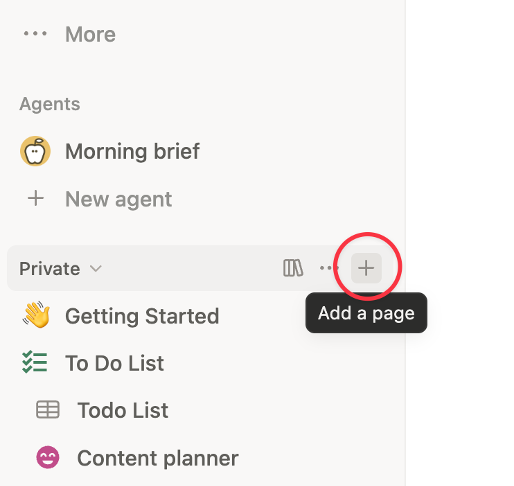
Gi siden et navn, for eksempel: Oppgavetavle. For å best utnytte mulighetene i Notion, bør du opprette oppgavetavlen din som en database.
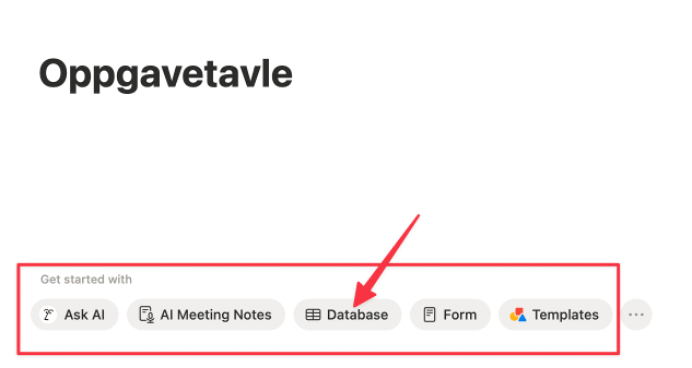
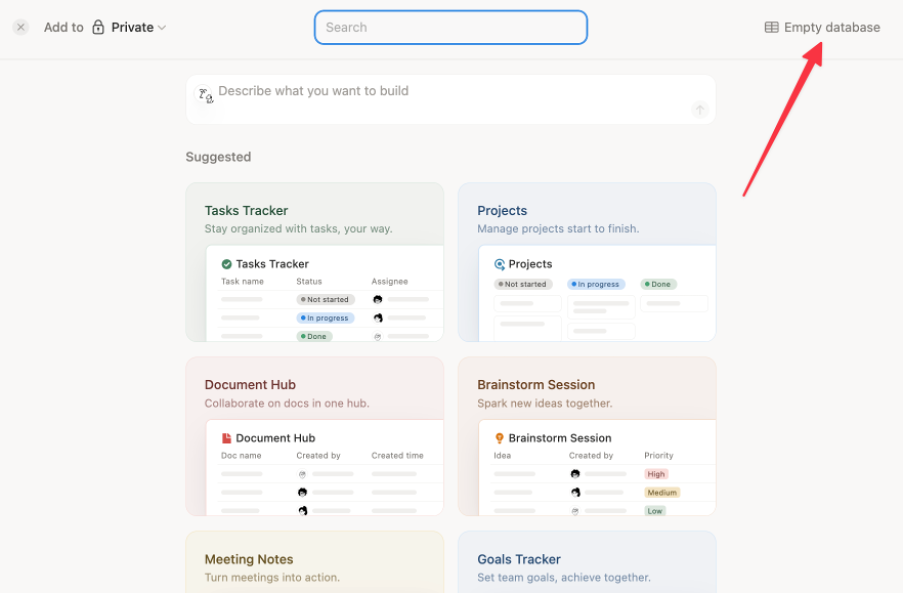
I neste vindu kan du velge mellom:
-
å fortelle Notion AI hva du vil lage (i det øverste feltet),
-
velge en eksisterende mal, eller
-
starte fra en tom database for å designe løsningen helt selv.
Jeg anbefaler at du velger Tom database (Empty database) for å lære de ulike byggeklossene og hvordan du designer en database fra scratch.
Du kan tenke på denne siden som forsiden til oppgavetavlen din. Det er her oppgavene dine bor. Her kan du senere legge inn en kort beskrivelse eller relevante instruksjoner, hvis ønskelig.
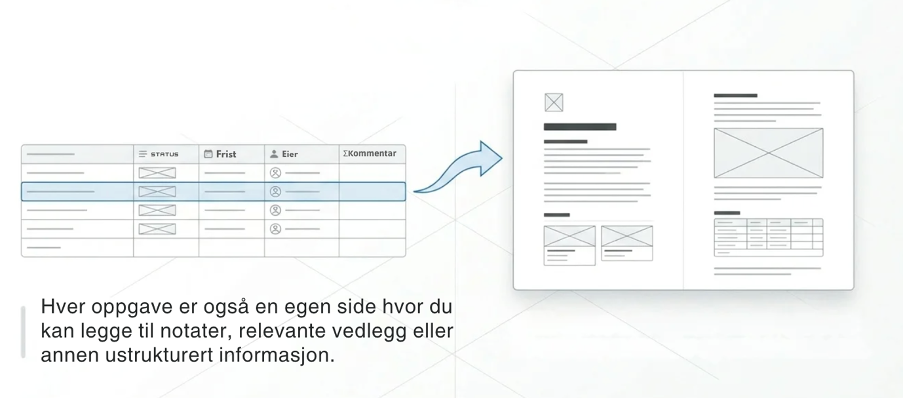
Godt å huske: hver oppgave er en separat side.
2. Legg til oppgaver
Når du er ferdig med punkt 1, vil du se følgende:
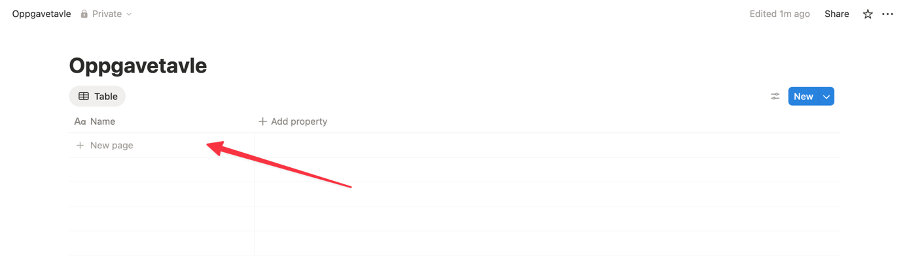
Nå kan du legge til sider for hver oppgave du vil opprette (en side = en oppgave).
Du gjør dette ved å klikke på + Ny Side (New Page).
Legg inn minst 5 oppgaver.
Pro Tips! Dersom du har en eksisterende oppgaveliste i et annet system, kan du selvfølgelig bruke en AI-løsning som Claude Code eller Codex til å flytte oppgavene til Notion for deg, men dette dekkes ikke av denne artikkelen.
3. Legg til egenskaper: hva trenger du å vite om hver oppgave?
Hver side (oppgave) kan ha ulike egenskaper. Du legger til en ny egenskap ved å klikke på + Legg til egenskap (Add property). Dette oppretter en ny kolonne der strukturert informasjon kan oppbevares.
Ønsker du for eksempel å ha informasjon om status, ansvarlig, frist og prioritet, oppretter du en ny kolonne for hver av disse egenskapene.
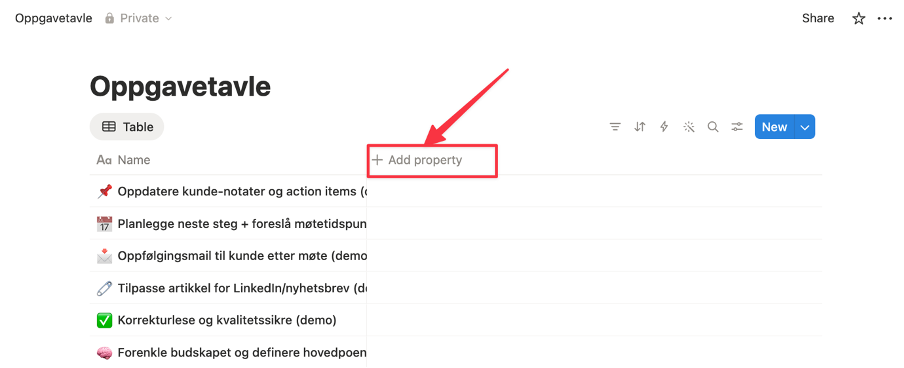
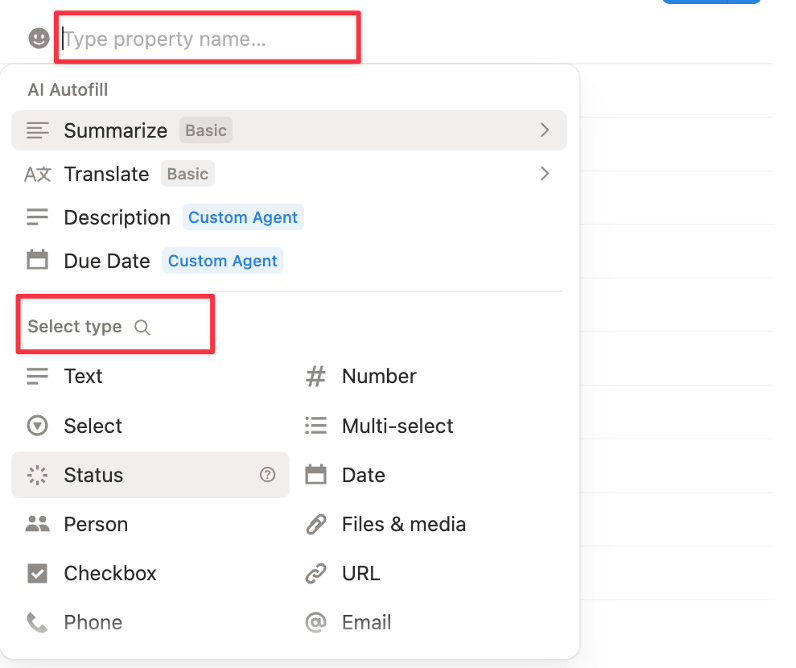
Når du klikker på + Add property, kan du fylle ut hvordan egenskapen skal hete, og velge ønsket format.
Start enkelt, for eksempel ved å legge til egenskapene: status, frist (velg dato som format), prioritet og kommentar.
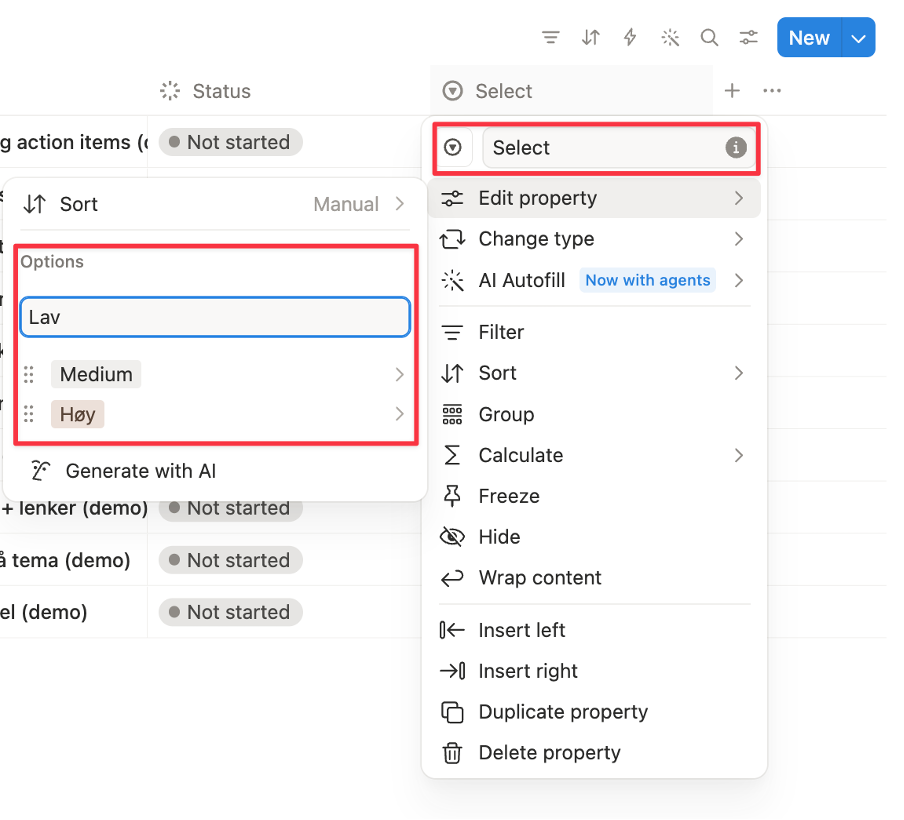
Tips! For å lage forhåndsdefinerte alternativer som du kan velge, for eksempel Lav, Medium og Høy for Prioritet, må du velge format-typen Select når du oppretter en ny kolonne.
Nå begynner oppgavetavlen å få form.
4. Lag ulike visninger
Når databasen har noen oppgaver og egenskaper, kan du begynne å tenke på hvordan du vil at innholdet skal vises.
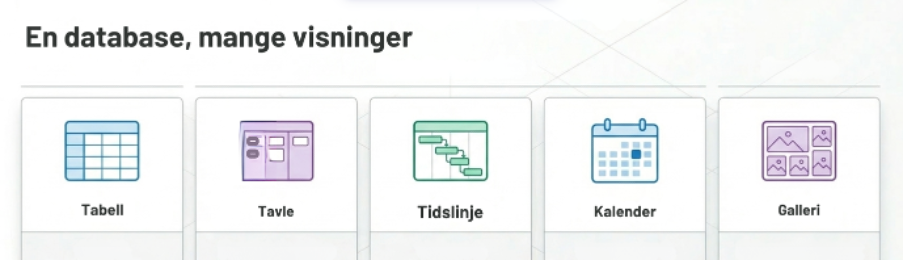
At innholdet ditt er strukturert som en database betyr ikke at det må se kjedelig ut. Notion gjør det mulig å opprette mange ulike visninger av samme database. Du kan for eksempel få innholdet til å vises som en tavle, kalender eller galleri.
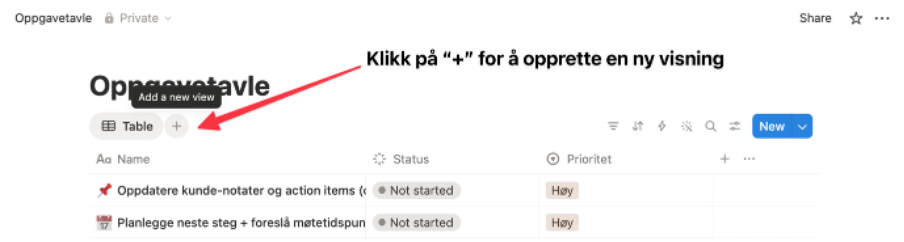
Klikk på + symbolet over tabellen din for å lage en ny visning.
Velg for eksempel Kalender, Tidslinje eller Tavle. Visningen lagres permanent frem til du velger å slette dem.
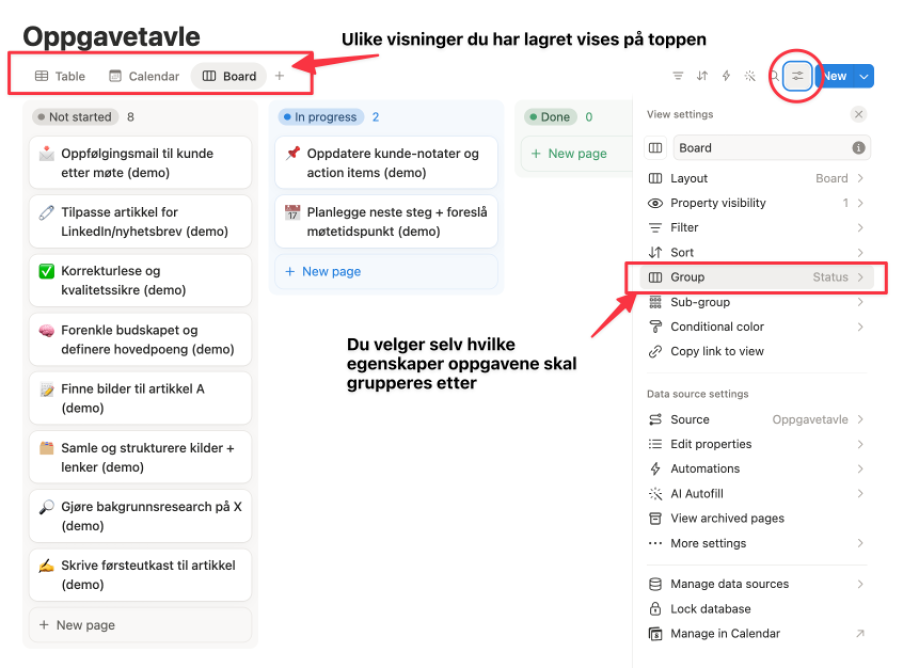
Det beste med visning er at du kan presentere samme informasjon på mange ulike måter, avhengig av hva som gir mest mening for deg.
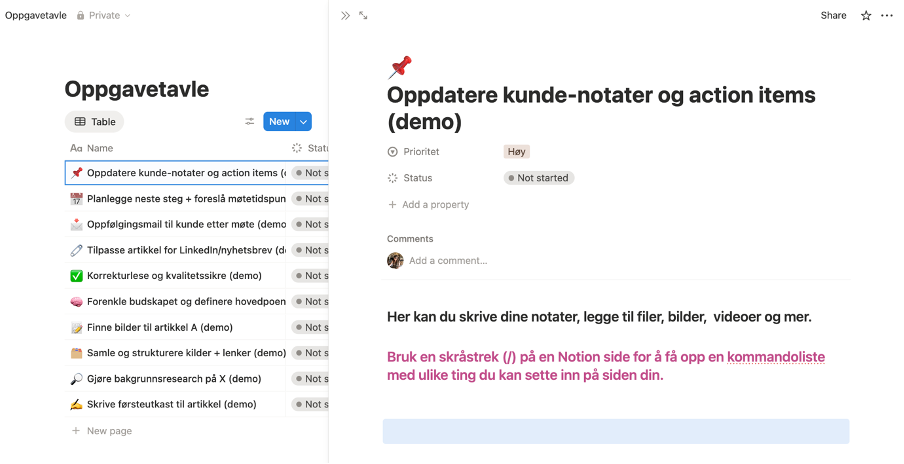
5. Åpne en oppgave som en side
Når du klikker på en oppgave i databasen, åpnes den som en egen side.
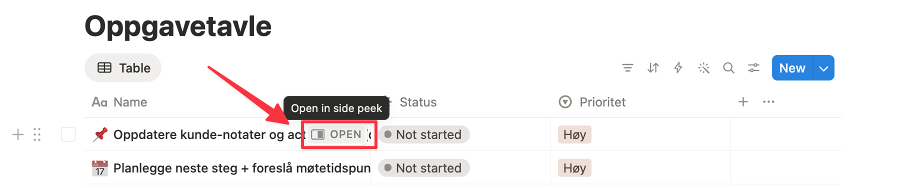
Her kan du legge inn mer informasjon, for eksempel beskrivelse av oppgaven, en sjekkliste, relevante lenker og møtenotater, filer og mer.
6. Opprett en relasjon
Et annet viktig begrep i Notion er relasjoner. Relasjoner er en spesiell egenskap som lar deg indikere at den relevante siden henger sammen med en annen database i Notion.
Si at du etter hvert lager en separat database for relevante artikler og kunnskap. Da kan du legge til en egenskap (kolonne) av typen Relasjon i oppgavetavlen din. Du kan kalle denne kolonnen «Artikler» og knytte relevante oppgaver til de aktuelle artiklene i kunnskapsdatabasen.
Andre bruksområder for Notion
Her er noen vanlige bruksområder for Notion:
-
Lag et enkelt CRM-system. Du kan ha én database for kunder, én for prosjekter og én for møter. Da kan du se hvilke prosjekter som hører til hvilken kunde, og hvilke møter som hører til hvilket prosjekt.
-
Få kontroll på prosjekter. Lag en prosjekttracker med status, ansvarlig, frist, oppgaver og relevante dokumenter. Samme prosjekt kan vises som liste, tavle, kalender eller tidslinje.
-
Samle intern kunnskap. Notion fungerer godt som et sted for rutiner, beslutninger, maler, onboarding, prosessbeskrivelser og lignende.
-
Planlegge innhold. Hvis du jobber med kommunikasjon, marketing eller faginnhold, kan du bygge en innholdsplan med idé, kanal, status, publiseringsdato, ansvarlig og utkast.
-
Holde orden på møter og beslutninger. Møtereferater blir mye mer nyttige når de kobles til kunder, prosjekter, oppgaver og beslutninger. Da slipper du å lure på hvor den ene viktige avgjørelsen egentlig ble tatt.
Hva med Notion AI?
Notion har innebygd AI som kan hjelpe deg med å søke i innholdet, oppsummere, oversette, gjøre endringer i siden eller databasen din, hente ut oppgaver fra møtenotater og mye mer.
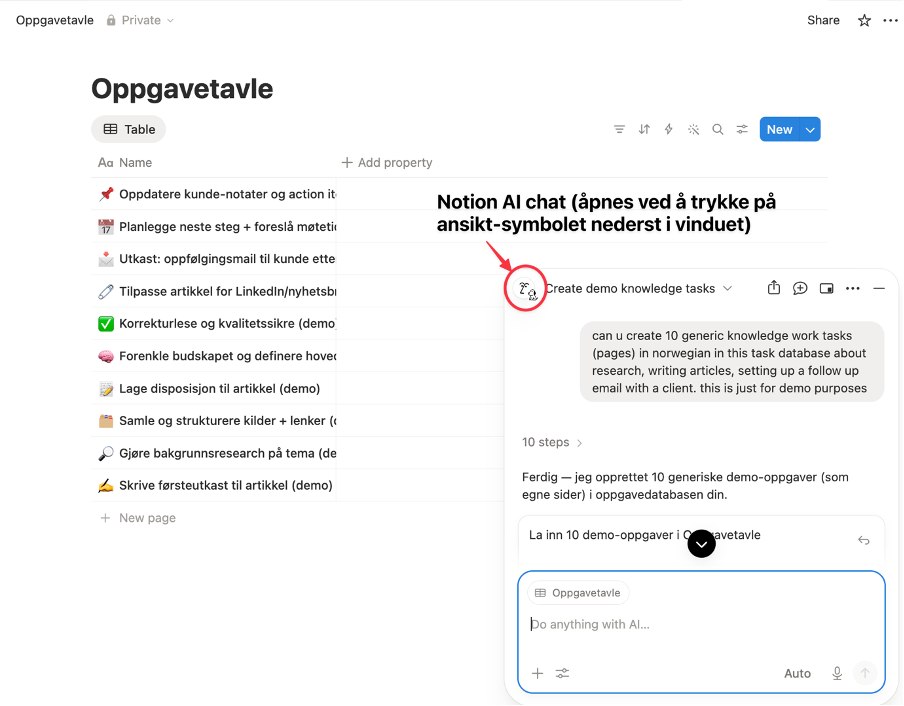
Hvis du bruker Notion til prosjekt- eller oppgave-tracking, kan Notion AI for eksempel hjelpe deg med å oppsummere hva teamet jobber med, lage en automatisk prosjektstatus, foreslå neste steg, eller lage en oversikt over risikoer og utfordringer. Dette forutsetter selvfølgelig at denne informasjonen er tilgjengelig i prosjekt- eller oppgavedatabasen din.
I tillegg kan du også bruke Notion AI til å lage automatiseringer, skills (gjenbrukbare arbeidsoppskrifter) og enkle agenter.
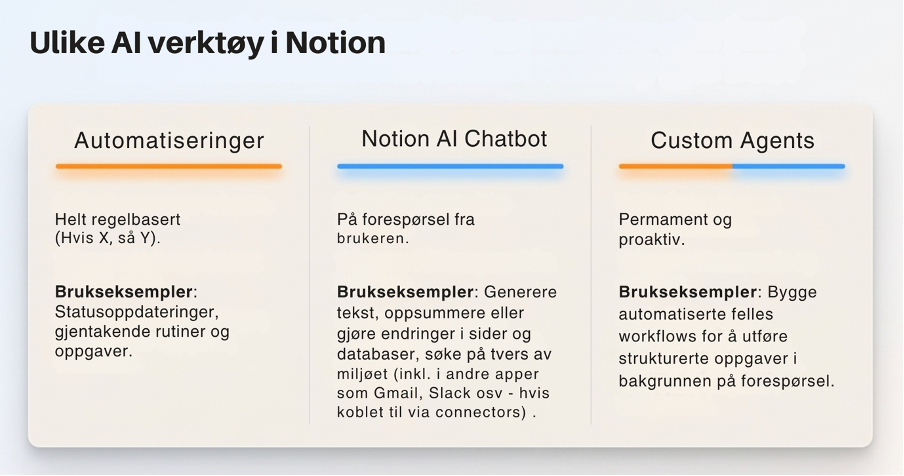
Notion har også mange AI Connectors, som lar Notion AI hente relevant informasjon fra andre verktøy dere bruker, for eksempel Slack, Google Drive, Jira, Outlook og Gmail og mye mer.
Det betyr at Notion kan søke og oppsummere innholdet på tvers av flere apper og arbeidsflater. Det er nyttig å vite at mange connectors krever Business- eller Enterprise-plan, og at de først og fremst er laget for å finne og oppsummere relevant innhold, ikke for tunge analyseoppgaver.
Notion AI blir best når Notion-innholdet ditt er ryddig og strukturert på en god måte. Dårlig strukturert informasjon gir dårlige AI-svar. Ryddige databaser, tydelige egenskaper og gode relasjoner mellom innholdet i Notion, får Notion AI et svært godt utgangspunkt til å både svare og utføre handlinger med presisjon.
Dette prinsippet gjelder for så vidt uavhengig av hvilket verktøy du bruker, Notion, Microsoft 365, Google Workspace eller noe annet.
Noen avsluttende tanker
Notion gir mest mening når du:
-
ønsker å strukturere informasjon på en ryddig måte, som er enkelt for mennesker og AI-er å forholde seg til
-
ønsker mer fleksibilitet enn det du får i andre verktøy og full kontroll over hvilke egenskaper og visninger du vil legge til
-
er opptatt av at informasjon som bør henge sammen, på tvers av ulike systemer / databaser, men ikke har ressurser til å bygge integrasjoner mellom eksisterende verktøy
Det viktigste å forstå om Notion er dette: Det er ikke først og fremst en ferdig løsning for lagring av informasjon eller for et spesifikt bruksområde. Det er et sted du kan designe helt selv hvordan informasjonen din skal struktureres og settes i et system.
Istedenfor å gi deg en ferdig måte å jobbe på, gir Notion deg byggeklosser: sider, databaser, egenskaper, visninger og relasjoner. Med disse kan du lage dine egne strukturer og løsninger som henger godt sammen (gjennom relasjoner mellom ulike databaser).
Det gjelder både den innebygde Notion AI og andre AI-verktøy du velger å bruke sammen med Notion via Connectors. Strukturert informasjon er rett og slett lettere for AI å lese, forstå og jobbe videre med.