 YNSPIRA
Copilot i Excel: smartere enn du tror, og noe helt annet enn det var i 2024


Å bruke Copilot i Excel til og med første halvåret av 2025 var en irriterende opplevelse for mange. Istedenfor å fungere som en assistent, slik vi ble forespeilet, kunne den ofte bare fortelle oss hvordan vi skulle gjøre jobben. I de fleste tilfeller var det fortsatt brukeren som måtte fikse alt selv.
Mange testet, ble underveldet, og konkluderte med at Copilot i Excel ikke ga mer verdi enn et enkelt Google-søk.
Men mye har endret seg det siste året, og Copilot i Excel er et helt annet verktøy enn det var i tidlig 2025. Med agentmodusen «Rediger med Copilot», som ble rullet ut mot slutten av 2025, kan Copilot endelig gjøre vesentlige oppgaver direkte i arket. Den kan planlegge oppgaver, utføre flere steg på rad og vise hva den gjør underveis.
Microsoft selv har rapportert at «tommel-opp»-raten blant brukere av Copilot i Excel har økt med hele 65% siden den nyeste Copilot-opplevelsen ble lansert.
Copilot i Excel kan trolig gjøre mer enn du tror, men fortsatt mindre enn markedsføringen kan gi inntrykk av.
Formålet med denne artikkelen er å gi deg et oppdatert bilde av hva Copilot i Excel er i stand til å gjøre per juni 2026, og hvordan du kan bruke det i dataanalyse.
Artikkelen dekker 3 hovedområder:
-
Hva Copilot i Excel kan gjøre i dag.
-
Flere Copilot-opplevelser for dataanalyse (opplevelser og muligheter varierer basert på hvor du bruker Copilot).
-
Hvordan få bedre resultater av Copilot i dataanalyse: noen praktiske tips.
Hva Copilot i Excel kan gjøre i dag.
Copilot er på sitt beste rett inne i Excel-appen, når det kan jobbe med ryddige data i tabellformat. Innenfor de rammene er den virkelig nyttig, særlig når du gir den tydelige oppgaver og ber om en konkrete handlinger.
Her er hovedoppgavene Copilot mestrer ganske godt per juni 2026.
1. Enkel rydding av data
Copilot kan hjelpe med praktisk opprydding: fjerne duplikater, standardisere store og små bokstaver, gjøre et enkelt datasett om til en tabell, rydde dato- eller tallformat og gjøre arket lettere å analysere videre.
Dette er ikke det samme som å rydde opp et helt kaotisk og ustrukturert regneark. Likevel kan disse mulighetene være ganske nyttige for mange vanlige problemer med delvis strukturerte datasett.
Eksempel-prompts:
«Fjern duplikate rader fra denne tabellen.»
«Standardiser datoformatet i kolonnen Dato.»
«Fiks inkonsekvent bruk av store og små bokstaver i kolonnen Navn.»
2. Oppsummere store datasett (i tabellformat)
Copilot kan gi deg en kort oppsummering av hva et datasett inneholder, hva som har endret seg, og hvilke tall som er verdt å se nærmere på. Dette er nyttig når du for eksempel får tilsendt et regneark du ikke har kjennskap til, og du ønsker å orientere deg om hva det handler om først.
Eksempel-prompts:
«Gi en kort oppsummering av hva dette datasettet ser ut til å inneholde.»
«Oppsummer endringene i inntekter og kostnader fra forrige regnskapsår.»
«Hva er de tre viktigste tingene jeg bør legge merke til før jeg lager en lederrapport?»
3. Finne trender, endringer og avvik
Copilot kan finne mønstre og trender i tallene dine, for eksempel endringer fra måned til måned, hvilke kategorier som øker mest, eller hvilke verdier som skiller seg ut på andre måter. Dette er nyttig når du trenger et første overblikk før du bestemmer deg for hva du skal undersøke nærmere.
Eksempel-prompts:
«Hva er de viktigste trendene i salgstallene de siste 12 månedene?»
«Sammenlign markedsføringskostnadene per kvartal og pek på de største endringene.»
«Hvilke uker hadde høyest overtidsbruk, og hvilke avdelinger står for mest av økningen?»
4. Finne riktig formel og forklare den
Copilot kan foreslå formler basert på dataene i arket, sette inn nye beregnede kolonner og forklare hva formelen gjør. Dette er nyttig når du vet hva du vil beregne, men ikke husker nøyaktig hvilken Excel-formel du bør bruke.
Eksempel-prompts:
«Legg til en kolonne som flagger alle ordre som er mer enn 30 dager forsinket, og forklar formelen.»
«Lag en formel som beregner gjennomsnittlig månedlig kostnad per kunde basert på kolonnene Kunde, Måned og Kostnad.»
«Lag en formel som matcher ansattnavn med ansatt-ID fra den andre tabellen.»
5. Lage diagrammer og pivottabeller
Du kan beskrive visualiseringen du ønsker på vanlig språk, for eksempel be Copilot om å lage et diagram eller en pivottabell direkte i arket. Dette er særlig nyttig når du vet hva du vil vise, og ønsker å spare tid på å lage diagrammer og pivottabeller manuelt.
Eksempel-prompts:
«Lag et søylediagram som viser total omsetning per region, sortert fra høyest til lavest.»
«Lag en linjegraf som viser utviklingen i antall henvendelser per måned.»
«Lag en pivottabell som viser omsetning og kostnad per produktkategori og kvartal.»
6. Analysere fritekst, ikke bare tall
Copilot kan også brukes på tekstkolonner, for eksempel for å analysere åpne svar fra medarbeiderundersøkelser, kundekommentarer eller supporthenvendelser. Den kan oppsummere temaer, foreslå kategorier eller hjelpe deg å lage en ekstra kolonne med klassifiseringer.
Eksempel-prompts:
«Oppsummer de vanligste temaene i tilbakemeldingene i kolonne B.»
«Kategoriser disse kundekommentarene i temaene Pris, Produkt, Levering, Service og Annet.»
«Finn hvilke kommentarer som virker mest negative, og forklar kort hvorfor.»
7. Gjøre mer avanserte handlinger med «Rediger med Copilot»
«Rediger med Copilot» er en ny modus i Copilot-chat i Excel, der Copilot kan gå fra å forklare til å faktisk gjøre endringer i arbeidsboken. Den kan planlegge flere steg, utføre dem direkte i arket og forklare hva den gjør underveis.
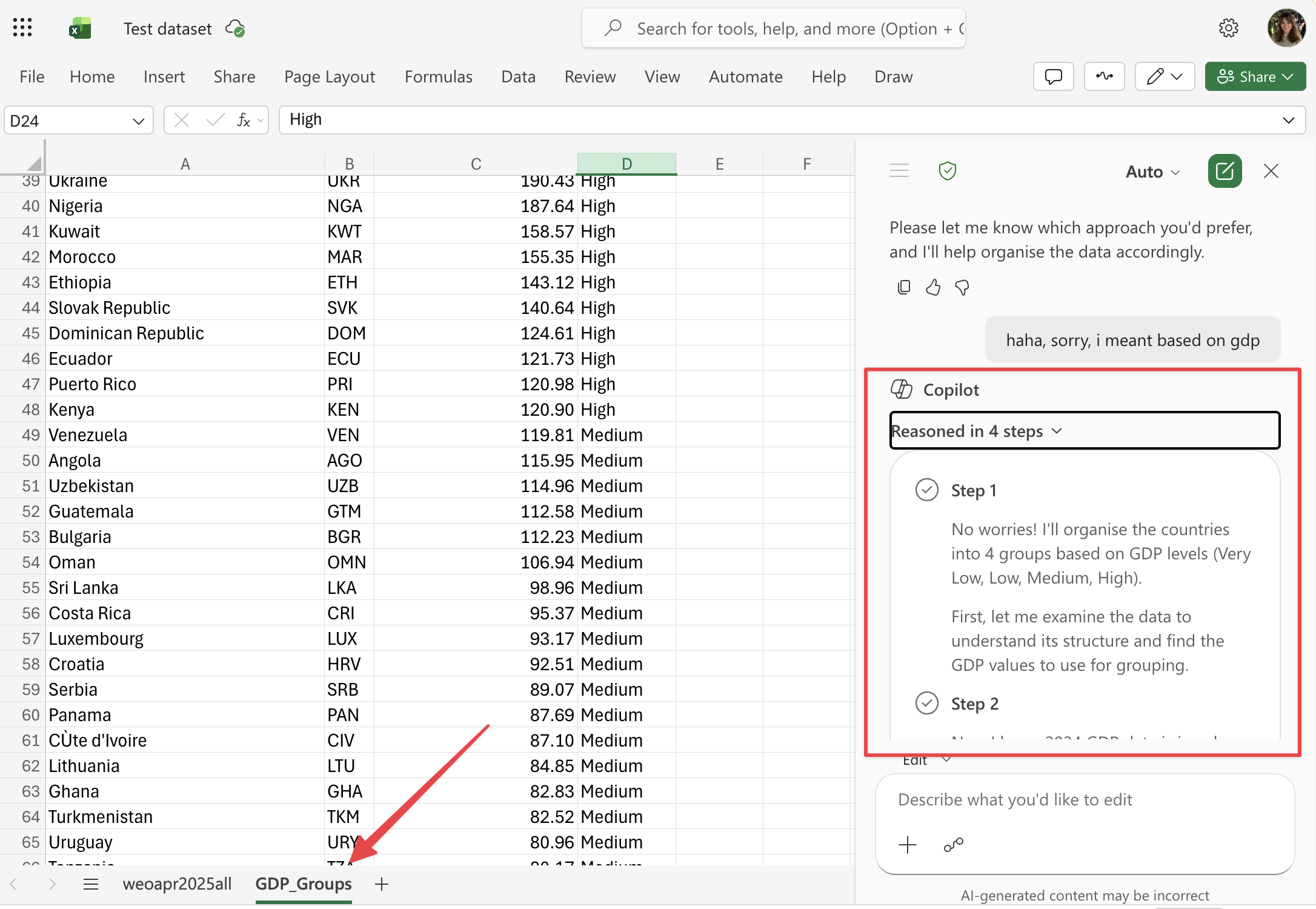
Eksempel-prompts:
«Rydd denne tabellen, fjern duplikater, legg til en kolonne for marginprosent og lag en oppsummeringsfane med nøkkeltall.»
«Lag en enkel månedsrapport med total omsetning, kostnader, resultat, avvik fra budsjett og ett diagram.»
«Bygg en budsjettoversikt med kategorier, planlagte og faktiske kostnader, avvik i prosent og betinget formatering.»
8. Gjøre tyngre analyse med Python i Excel
For mer avanserte spørsmål kan Copilot nå bruke Python (et programmeringsspråk for dataanalyse) bak kulissene. Du trenger ikke å forstå eller skrive kode selv, du beskriver bare analysen på vanlig språk, og Copilot kan bruke Python for å kjøre analysen og sette resultatet inn i arbeidsboken.
Dette er ganske spennende fordi det går utenfor det vanlige mulighetsrommet til Excel-formler. Python egner seg bedre til oppgaver som prognoser, statistiske analyser, mønstergjenkjenning, gruppering av data, større datatransformasjoner og mer avanserte visualiseringer.
Du må bytte til «Rediger med Copilot»-modus for å gjøre dette.
Eksempel-prompts:
«Bruk Python til å lage en prognose for salget de neste tre månedene basert på historiske data, og forklar antakelsene.»
«Analyser hvilke produkter som har uvanlig høy eller lav margin sammenlignet med resten av kategorien.»
«Bruk Python til å gruppere kundene etter kjøpsmønster og lag en enkel visualisering av gruppene.»
Obs! Dette er et av områdene der Copilot i Excel endrer seg raskt. Microsoft har flyttet bort fra eldre analyseopplevelser og bygger nå Python-støtte inn i «Rediger med Copilot» og nyere analyseopplevelser som Analyst.
Tilgjengeligheten kan variere med lisens, utrullingsstatus og organisasjonsinnstillinger.
Flere Copilot-opplevelser for dataanalyse
Copilot er ikke én ting. For dataanalyse finnes det flere ulike opplevelser, og de passer til forskjellige typer arbeid.
Copilot i Excel
Copilot i Excel er riktig valg når du skal jobbe direkte i et regneark. Her kan du stille spørsmål til dataene, få hjelp av Copilot til å lage nye beregninger, oppsummere mønstre og gjøre endringer i arbeidsboken.
I Copilot-chatten i Excel kan du velge mellom en chat-opplevelse og redigering «Rediger med Copilot». Med redigeringsmodus slått på kan Copilot gjøre endringer direkte i arbeidsboken. Med bare chat svarer den på spørsmål uten å kunne gjøre så mye i arket.
Rediger med Copilot
Rediger med Copilot er den nye agentiske arbeidsmåten i Excel. Det betyr at Copilot ikke bare svarer, men kan lage en plan, gjennomføre flere steg, vise endringer underveis og evaluere om resultatet stemmer med intensjonen din.
Dette er mest nyttig når oppgaven handler om å gjøre noe, og ikke bare forklare eller tolke tallene. Bytt til «Rediger med Copilot»-modusen når du for eksempel ønsker hjelp med å rydde en tabell, legge til beregninger, lage en oppsummeringsfane, sette inn diagrammer og formatere rapporten.
Obs! For viktige (høy risiko) oppgaver bør du be om planen først og kontrollere resultatet etterpå.
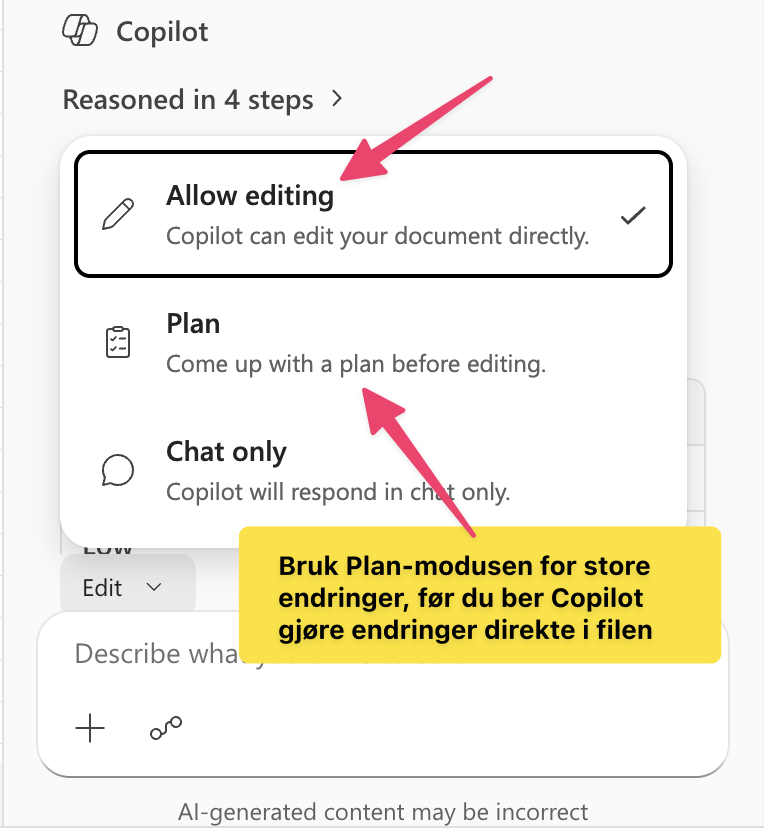
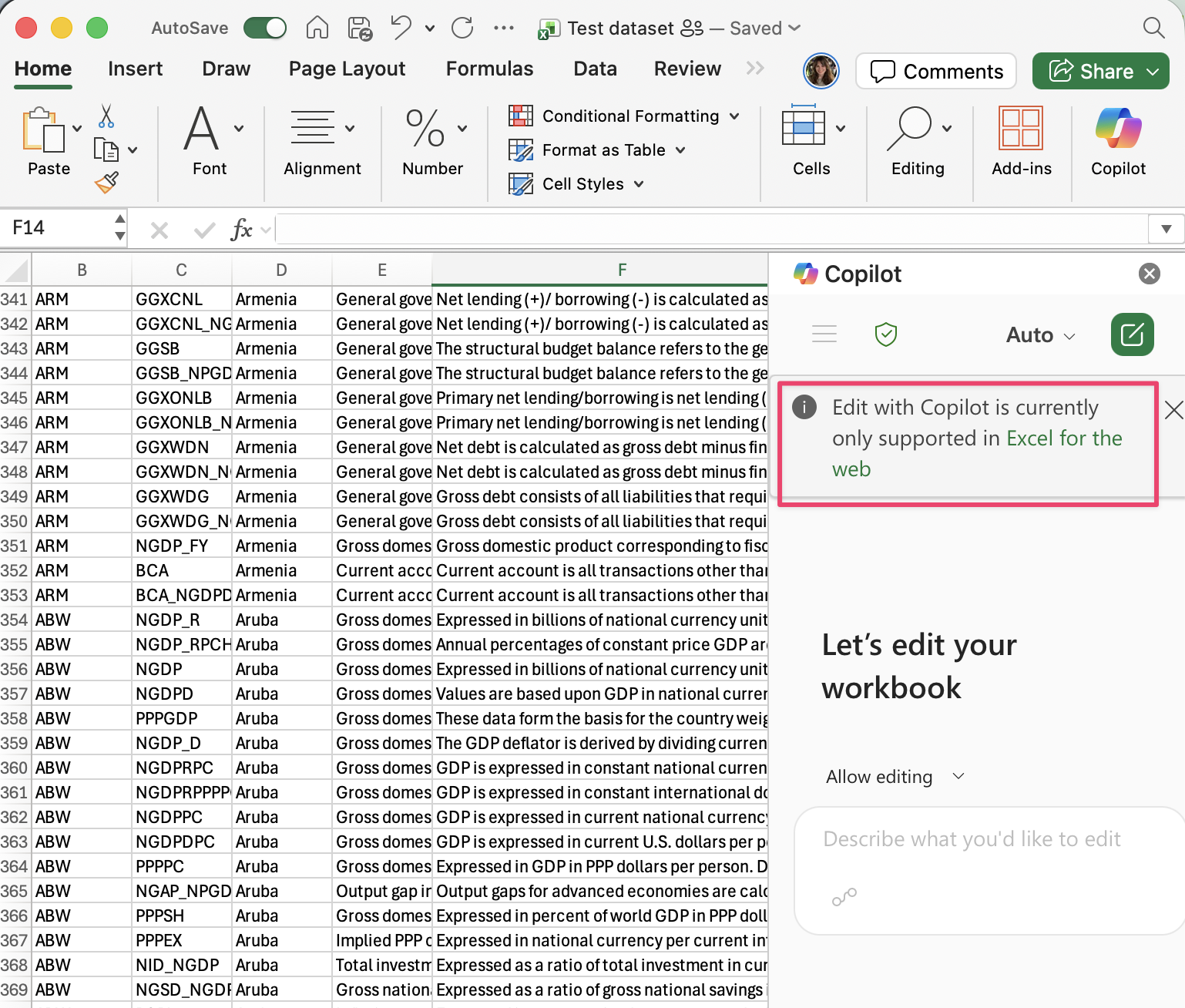
Dersom du ikke får tilgang til «Rediger med Copilot» fra desktop-versjonen av Excel, åpne filen i nettleser istedenfor.
Copilot Chat i nettleser
Copilot Chat passer bedre når du vil forstå en fil, oppsummere innholdet eller stille spørsmål med bredere kontekst. Den kan være nyttig når noen sender deg et regneark og du raskt vil vite hva det inneholder.
Obs! Å snakke om et Excel-ark i Copilot Chat i nettleser er ikke det samme som å jobbe med Copilot inne i Excel. Hvis du ber Copilot Chat i nettleser om å endre en fil, er resultatet som regel at den lager en helt ny fil, istedenfor å oppdatere arbeidsboken du refererer til.
Det samme gjelder Copilot desktop-appen.
Analyst i Microsoft 365 Copilot
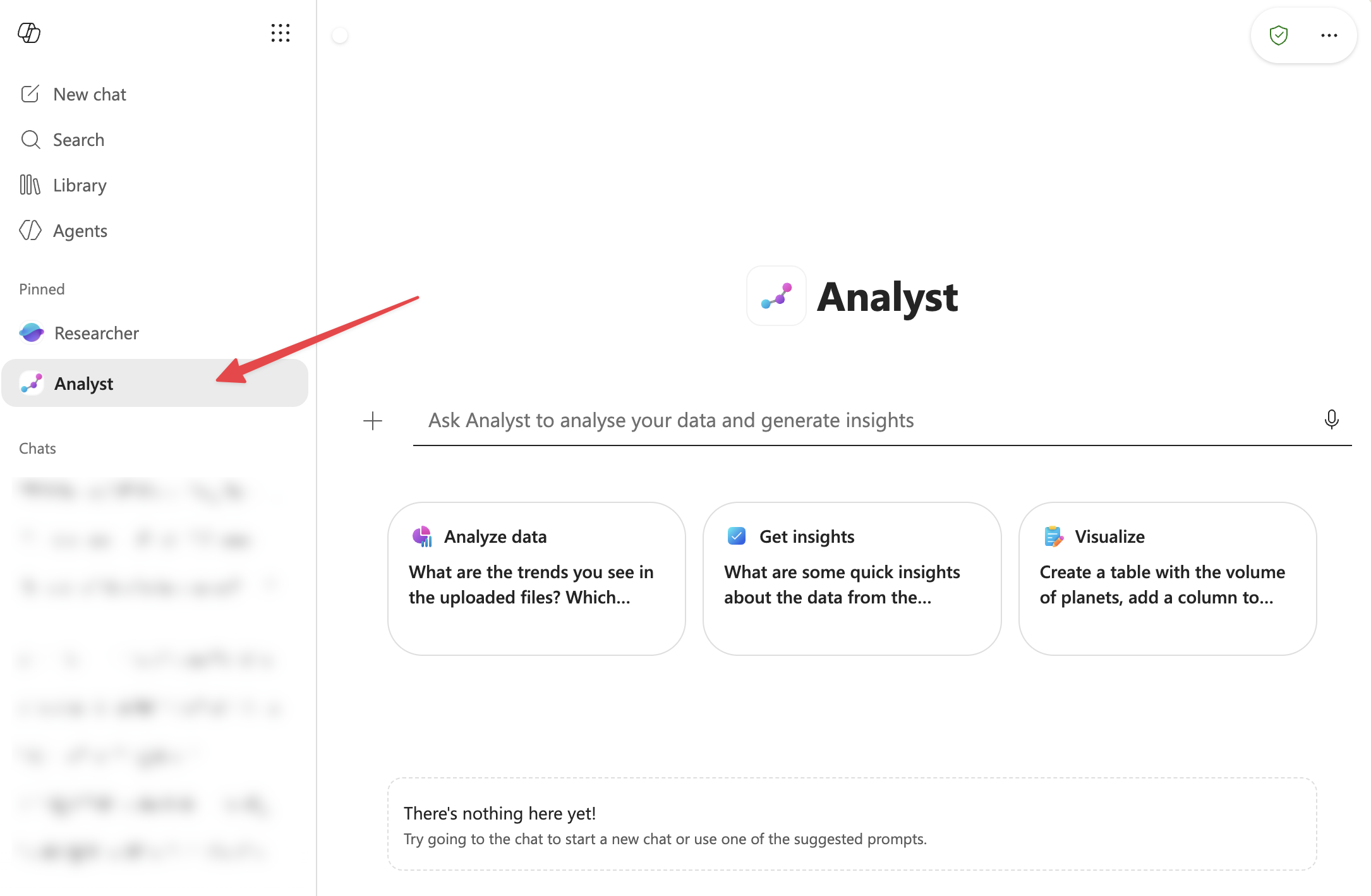
Analyst er mer interessant for tyngre dataanalyse. Dette er en egen analyseagent i Microsoft 365 Copilot som kan jobbe mer selvstendig med datasett, kjøre beregninger, finne mønstre og avvik, lage visualiseringer og forklare funnene.
Den passer bedre når du for eksempel skal undersøke flere filer, sammenligne datasett eller få en mer analytisk gjennomgang før du lager en rapport. Microsoft beskriver Analyst som en chat-først opplevelse for dypere, Python-drevet dataanalyse på tvers av filer og formater.
Du finner Analyst i venstremenyen i Copilot Chat i nettleser og i Copilot desktop-appen.
Tommelfingerregler
-
Bruk Copilot i Excel når du vil jobbe med ett spesifikt regneark.
-
Bruk «Rediger med Copilot»-modus (i Copilot i Excel) når du vil få hjelp til å gjøre endringer i arket.
-
Bruk Copilot Chat i nettleser (utenfor Excel) når du vil få tilgang til større organisasjonskontekst, oppsummere eller lage noe nytt. Her kan Copilot lage nye Excel-filer for deg, men som regel ikke gjøre endringer i eksisterende filer.
-
Bruk Analyst-agenten når du trenger en dypere analyse på tvers av flere filer eller datasett.
De ulike grensesnittene er også grunnen til at Copilot kan oppleves så forvirrende. Microsoft bygger ikke én enkel opplevelse av Copilot i Excel, men et økosystem av analyseopplevelser som overlapper litt, men også har unike funksjoner, muligheter og begrensninger.
Copilot-opplevelsen utvikler seg raskt og varierer med lisens og organisasjonsinnstillinger.
Slik får du bedre resultater med Copilot i Excel: noen praktiske tips
Når Copilot fungerer dårlig, er det ofte ikke fordi oppgaven er umulig, men fordi den har fått for lite kontekst. Den ser dataene dine, men den kjenner ikke virksomheten din, definisjonene dine eller hva du faktisk skal bruke svaret til.
Her er noen praktiske tips til hvordan du kan jobbe smartere med Copilot i dataanalyse.
Gi Copilot spillereglene
Copilot trenger å vite hva som betyr noe i akkurat din analyse. Hvis du ber den finne avvik, må du si hva som teller som et avvik. Hvis du ber den analysere kunder, må du forklare hva en «aktiv kunde» er. Hvis du ber den oppsummere kostnader, bør du si om du vil se kroner, tusen kroner, prosent eller avrundede tall. Forklar alle relevante krav og føringer slik at Copilot kan gjøre analysen så relevant som mulig.
Eksempel:
«Finn avvik i kostnadene, men ignorer forskjeller under 5 000 kr. Vis beløp i hele tusen, og marker bare avvik over 10 %.»
Si hva resultatet skal brukes til
En analyse til en ledergruppe, en intern kontroll, et kundemøte og en kjapp e-post trenger ikke samme svar. Fortell Copilot hvem resultatet er for, og hvor detaljert det skal være.
Eksempel:
«Oppsummer dette som en kort lederoppdatering. Fokuser på de tre viktigste endringene, ikke alle detaljer.»
Forklar hvilket format du vil ha
Copilot gir bedre svar når du ber om et konkret format: en ny kolonne, en pivottabell, et diagram, en punktliste, en oppsummeringsfane eller en liste over mulige feil i dataene.
Eksempel:
«Lag en ny fane med tre deler: nøkkeltall, viktigste avvik og anbefalte neste steg.»
Be Copilot forklare antakelsene sine
Copilot kan gi et pent svar selv når den har misforstått dataene. Derfor er det lurt å be den vise hvilke kolonner den bruker, hvilke antakelser den gjør, og hvilke tall du bør kontrollere.
Eksempel:
«Forklar hvilke kolonner du bruker i analysen, hvilke antakelser du gjør, og hvilke tall jeg bør dobbeltsjekke før jeg deler dette videre.»
Del opp store oppgaver
Selv med Rediger med Copilot er det ofte bedre å jobbe stegvis. Start med å rydde dataene, deretter be om oppsummering, deretter diagram eller pivottabell, og til slutt be om en kort tolkning. Da er det også lettere å oppdage feil underveis.
Eksempel:
«Start med å sjekke om tabellen har duplikater, tomme rader eller uklare kolonnenavn. Ikke lag analysen før du har oppsummert eventuelle dataproblemer.»
Kort sagt: jo tydeligere du er på definisjoner, terskler, format og formål, jo mer nyttig blir Copilot. Den beste bruken er ikke å spørre «kan du analysere dette?», men å gi den et konkret analyseoppdrag med klare rammer.
 Copilot Chat
 Copilot i Excel